
L’historique de chaque client, et Réserver de nouveau
Trouvez un client, voyez ses réservations et ses paiements, gardez des notes et des étiquettes que seule votre équipe voit, et réservez-le de nouveau avec ses détails déjà remplis.
- 10 étapes
- Environ 1 min
- Vérifié avec NextiaBooking le 28 octobre 2026
La vidéo s’en vient. Les versions étape par étape et écrite sont prêtes.
- 1
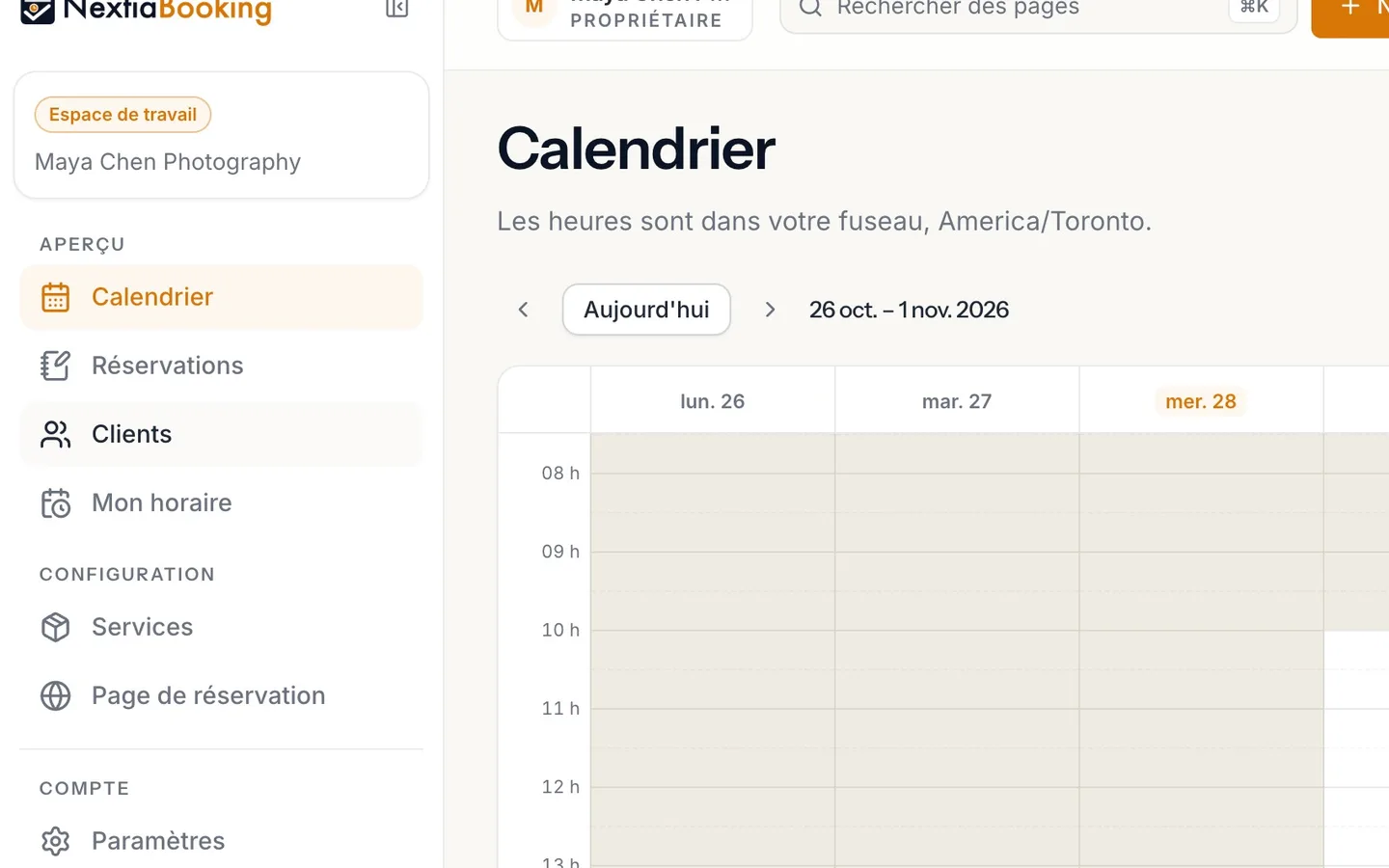
Sélectionnez Clients dans le menu de gauche.
- 2
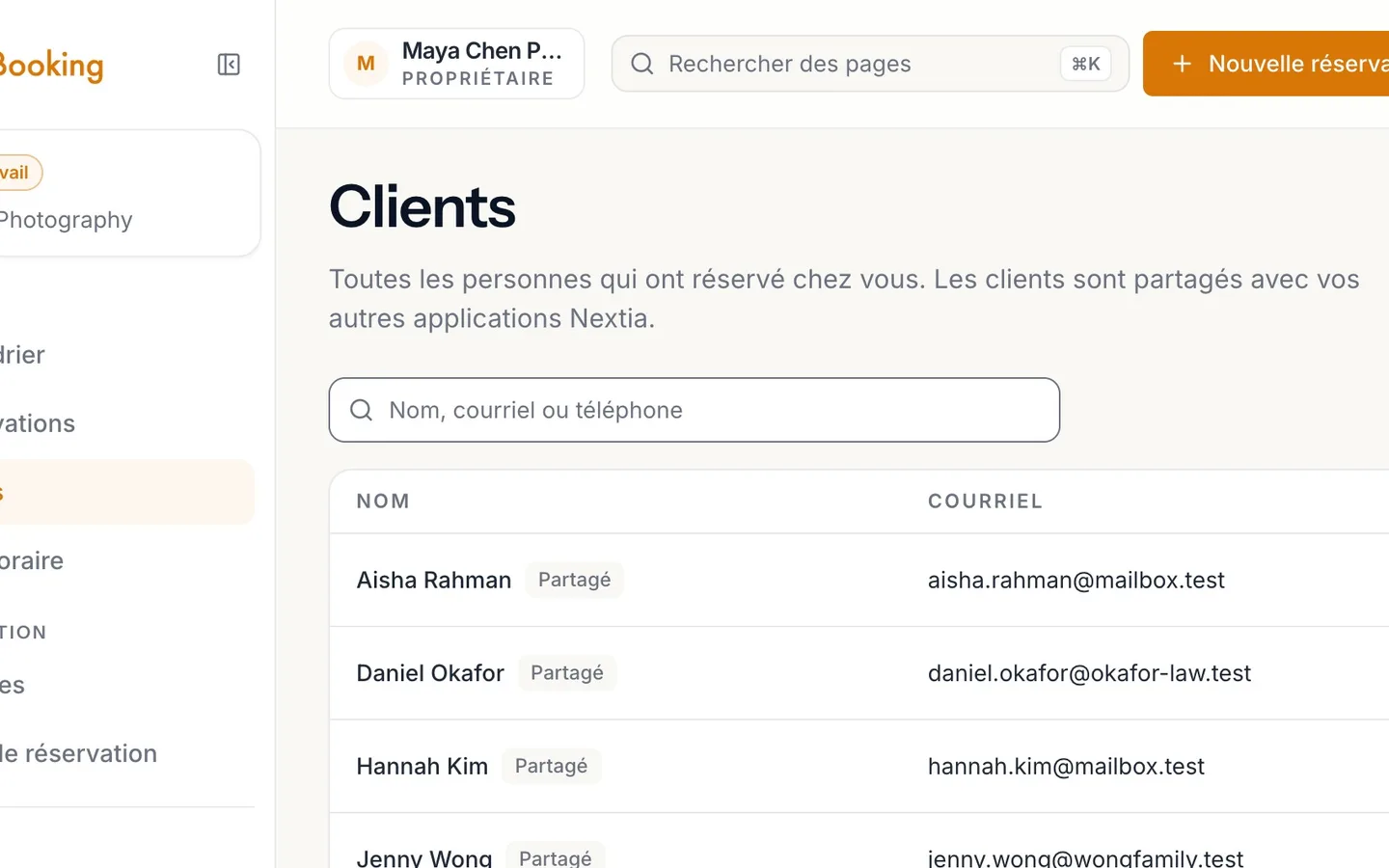
Cherchez par nom, courriel ou téléphone.
- 3
Sélectionnez le client pour ouvrir sa page.
- 4
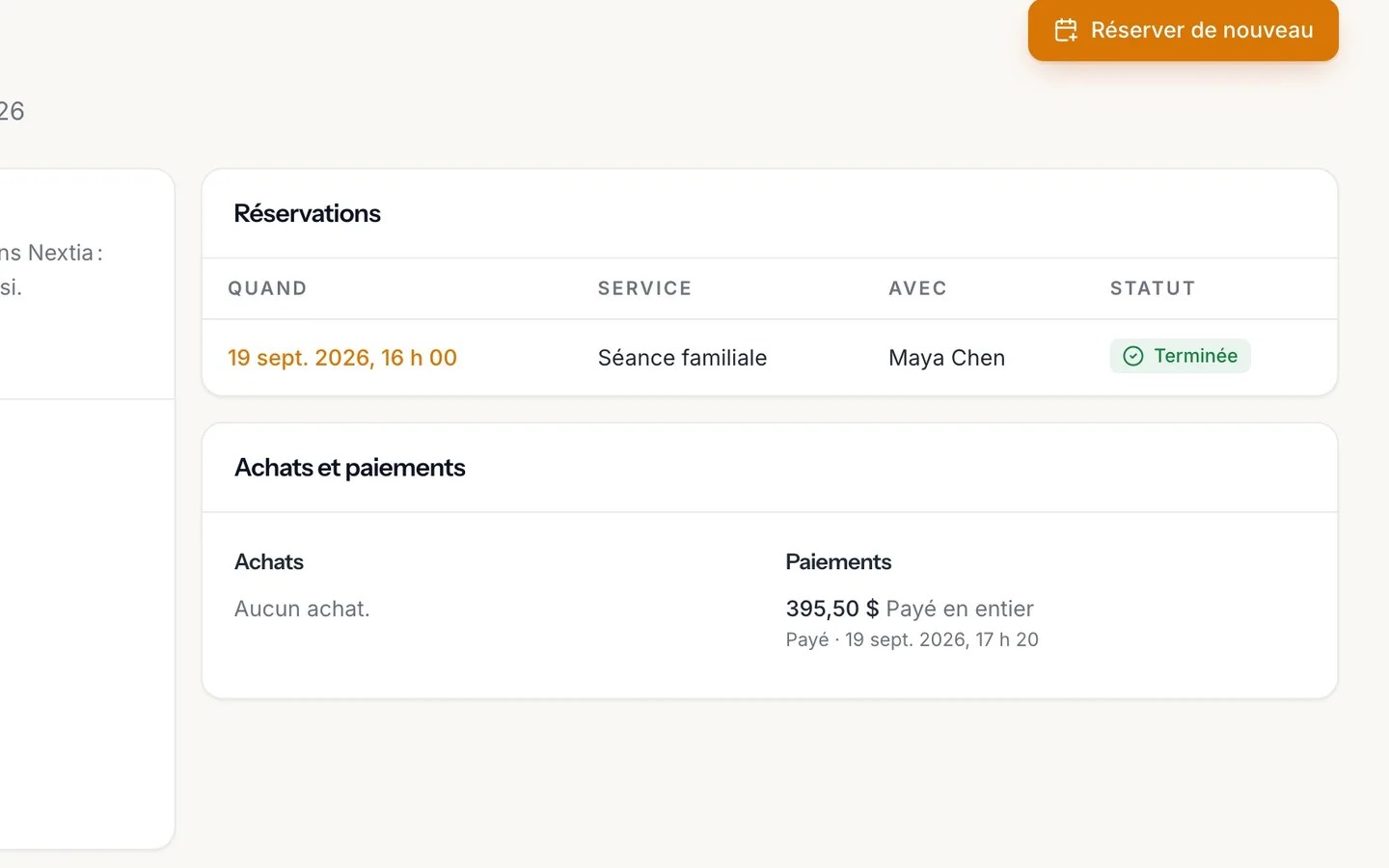
Voyez ses Réservations et ses Achats et paiements.
Les plus récents d’abord.
- 5
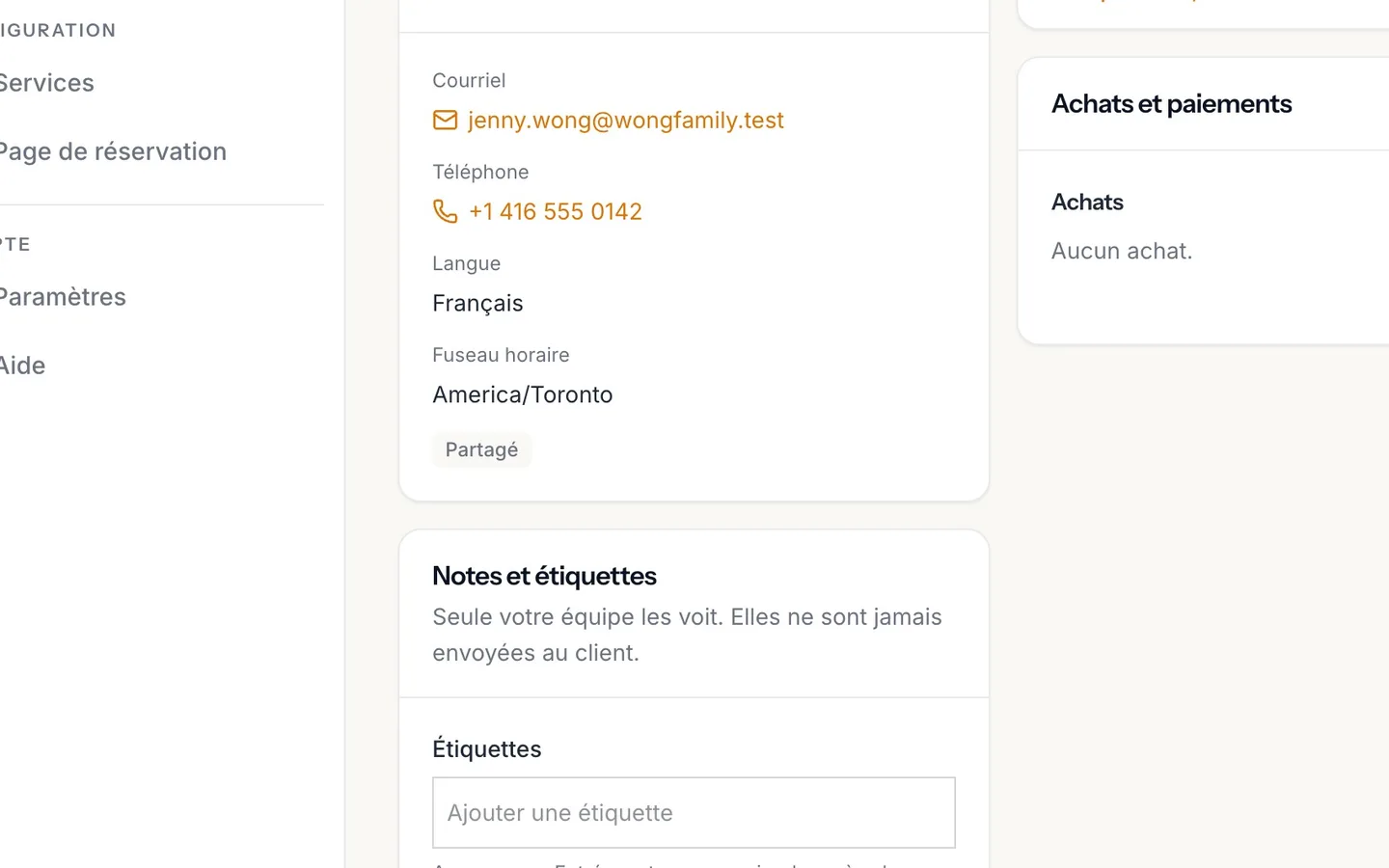
Tapez une étiquette et appuyez sur Entrée.
Seule votre équipe voit les étiquettes et les notes. Elles ne sont jamais envoyées au client.
- 6
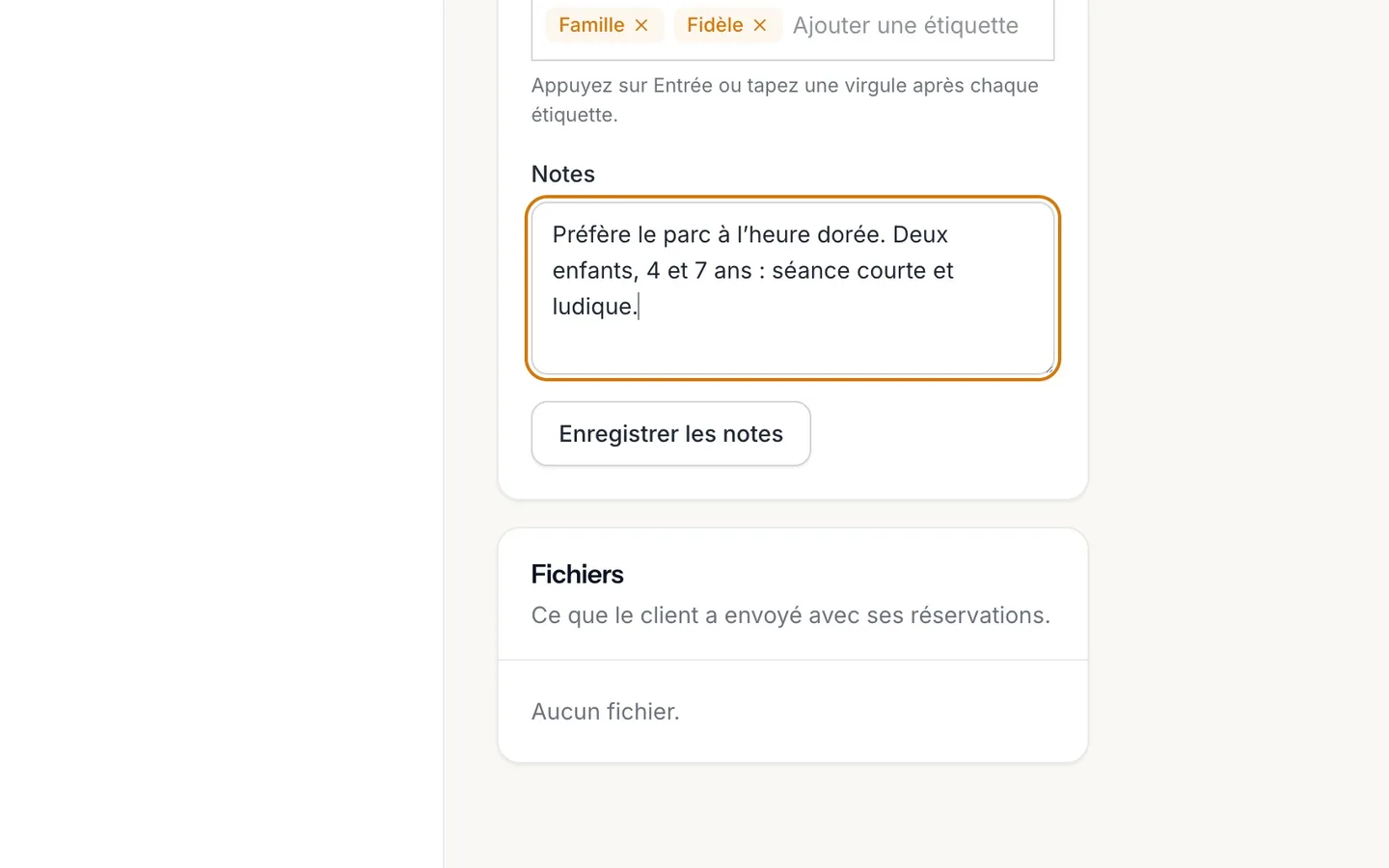
Écrivez une note, puis sélectionnez Enregistrer les notes.
- 7
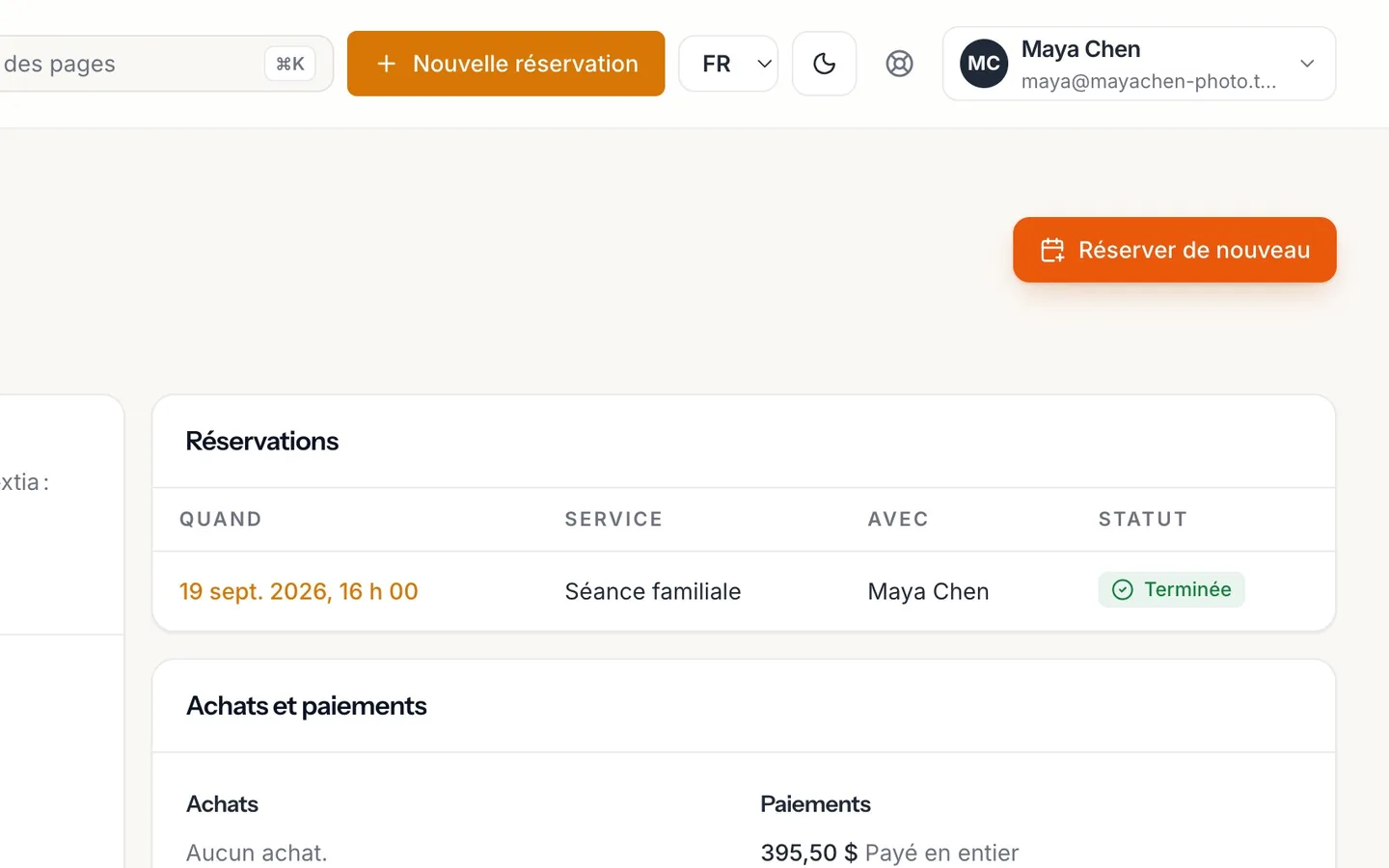
Sélectionnez Réserver de nouveau.
Le client et son dernier service sont déjà remplis.
- 8
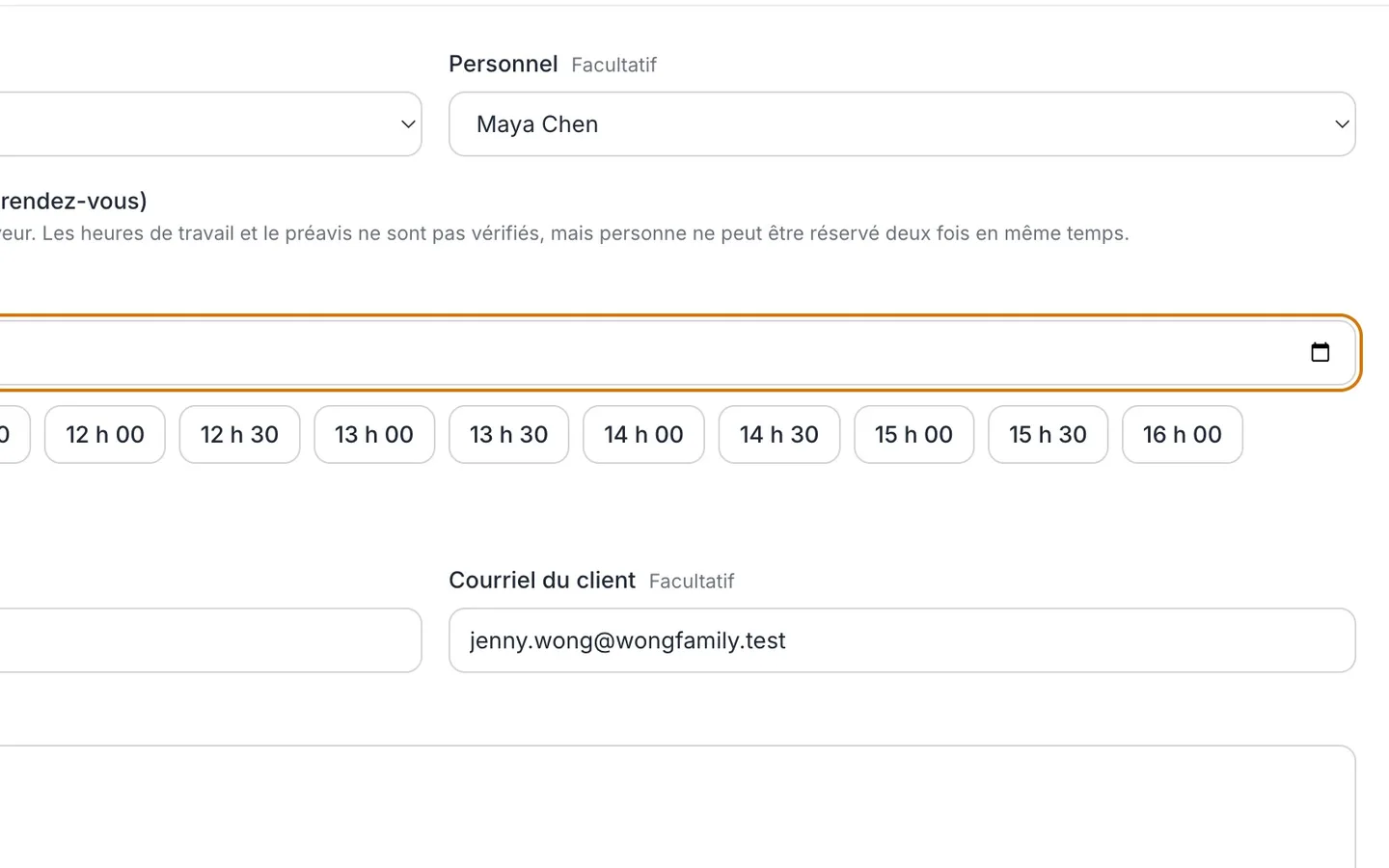
Choisissez la date, puis une des heures proposées.
Seules les vraies disponibilités s’affichent.
- 9
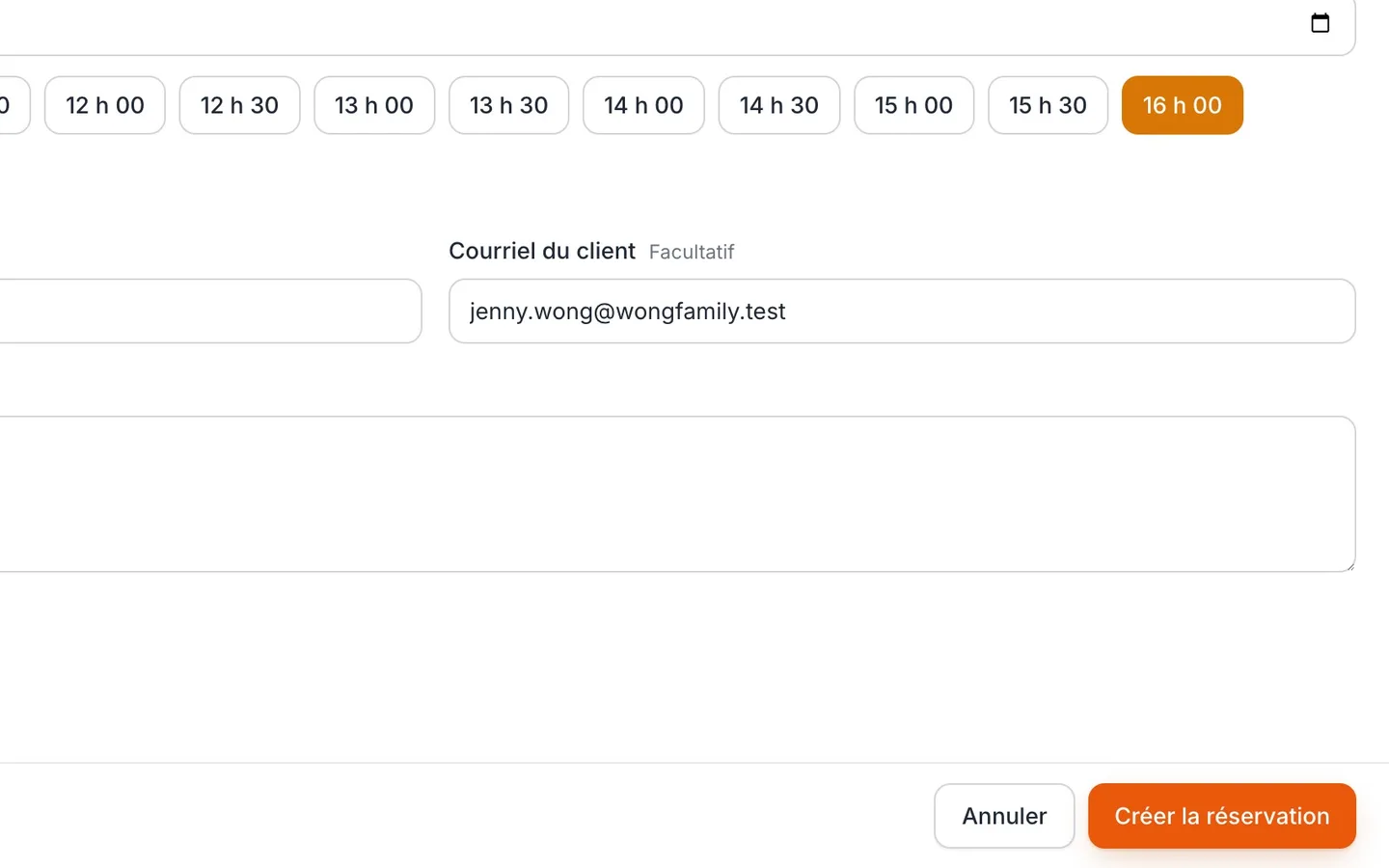
Sélectionnez Créer la réservation.
- 10
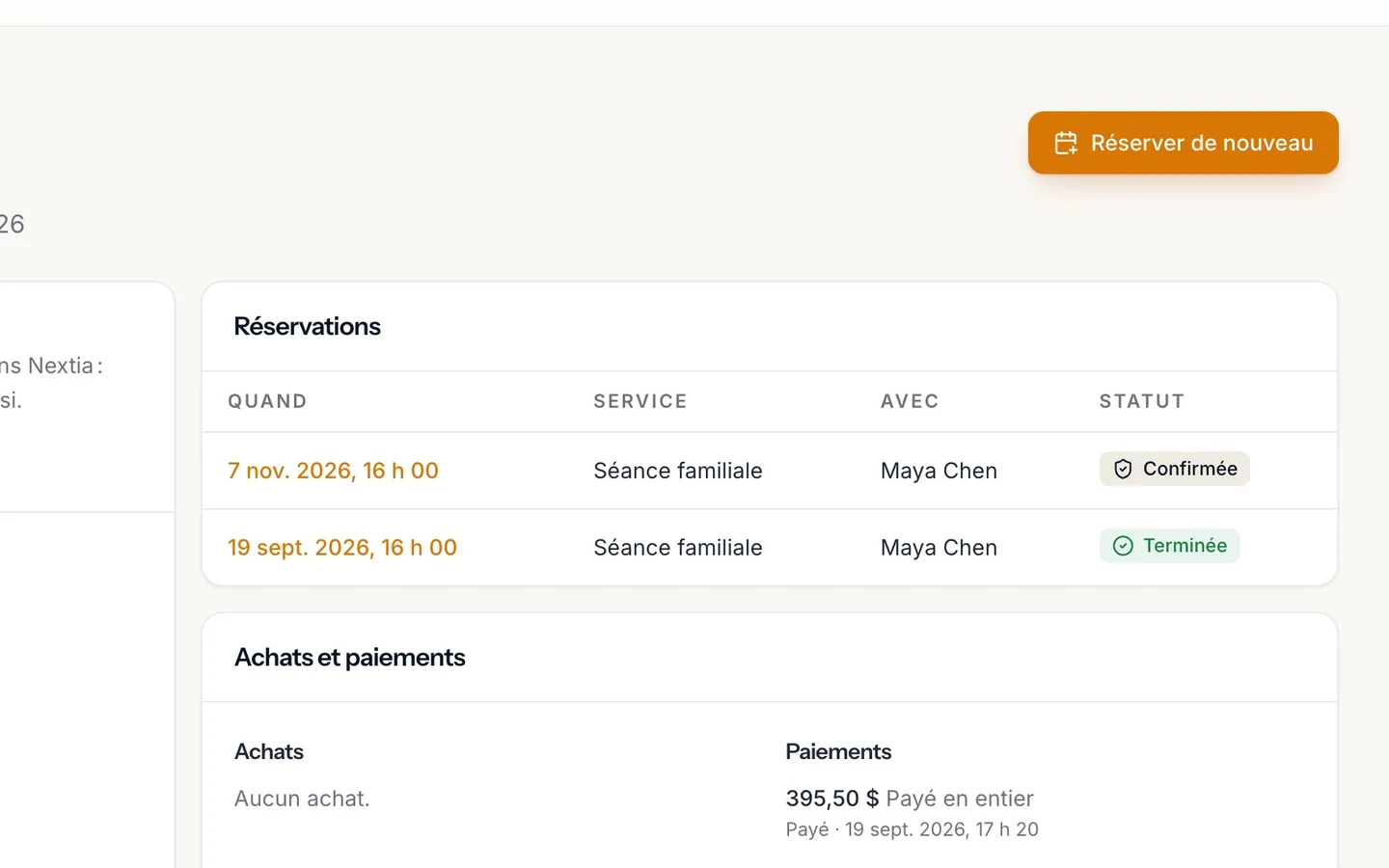
La nouvelle réservation est en haut de son historique.
Vos clients : historique, notes, Réserver de nouveau
Trouvez un client dans NextiaBooking, voyez ses réservations et paiements, gardez des notes que seule votre équipe voit et réservez-le de nouveau.
Avant de commencer
Ce guide s’adresse à quiconque prend des réservations dans NextiaBooking et veut revoir ce qui s’est passé la dernière fois avant de réserver un client de nouveau. L’exemple : Maya Chen Photography. Les Wong veulent une deuxième séance familiale, et Maya revoit la première avant de la réserver.
Ce qu’il vous faut :
- Un client déjà dans NextiaBooking. Un client s’ajoute à Clients la première fois qu’il réserve, que ce soit sur votre page de réservation ou par une réservation que vous avez ajoutée vous-même dans Nouvelle réservation.
- Pour modifier les notes et les étiquettes, ou utiliser Réserver de nouveau, un rôle qui peut gérer les réservations. Les personnes qui ne font que consulter voient la page du client, ses notes et ses étiquettes, mais ne peuvent rien y changer.
Les clients sont partagés avec vos autres applications Nextia. Un client qui réserve chez vous dans NextiaBooking est le même client dans NextiaInvoices ou NextiaTax : si vous changez son courriel ou son téléphone dans une application, le changement paraît dans les autres.
Étape par étape
-
Ouvrir Clients
Sélectionnez Clients dans le menu de gauche. La page liste toutes les personnes qui ont réservé chez vous, avec leur Nom, leur Courriel et leur Téléphone. Un client relié à votre liste de clients Nextia partagée porte l’indication Partagé.
Si personne n’a encore réservé, la page affiche Aucun client pour l’instant : les clients s’ajoutent ici la première fois qu’ils réservent.
-
Chercher par nom, courriel ou téléphone
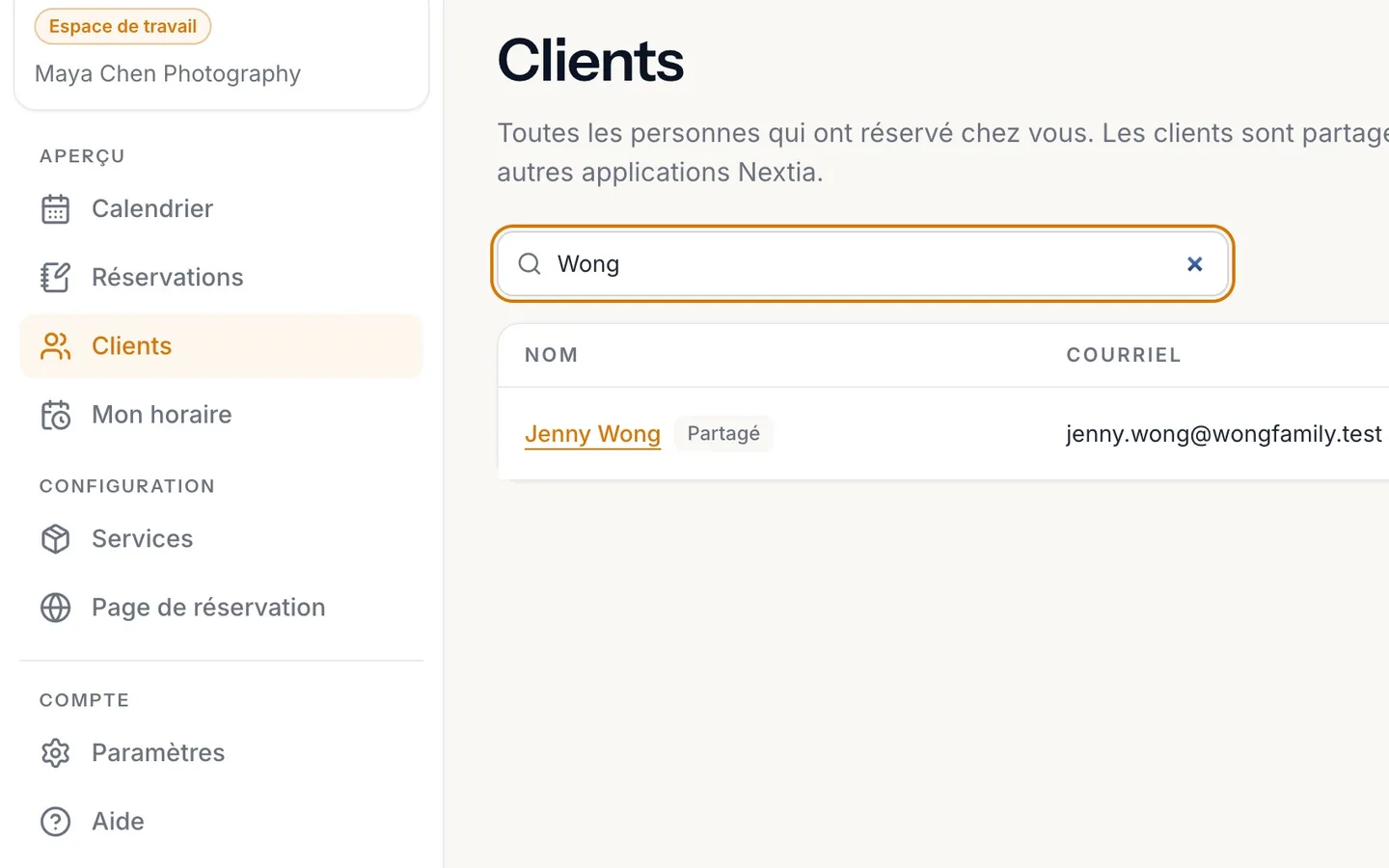
Tapez dans Rechercher un client. La case accepte une partie d’un nom, un courriel ou un numéro de téléphone (le texte d’aide indique Nom, courriel ou téléphone). Maya tape « Wong ».
Si rien ne correspond, vous voyez Aucun client ne correspond. Essayez une partie plus courte du nom, ou cherchez plutôt par courriel ou par téléphone.
-
Ouvrir la page du client
Sélectionnez le nom du client pour ouvrir sa page. Maya ouvre Jenny Wong.
Le haut de la page affiche le nom du client et Client depuis le jour où il a été ajouté. En dessous :
- Coordonnées : son Courriel et son Téléphone (sélectionnez-les pour lui écrire ou l’appeler), sa Langue (anglais ou français, la langue de ses courriels) et son Fuseau horaire quand on le connaît. Si le client est partagé, la carte vous le rappelle : « Partagé avec vos autres applications Nextia : une modification ici s’y affiche aussi. » Sélectionnez Modifier pour changer son nom, son courriel ou son téléphone.
- Notes et étiquettes, expliquées plus bas.
- Fichiers : ce que le client a envoyé avec ses réservations, chaque fichier indiquant la réservation d’où il vient. Sélectionnez le nom d’un fichier pour le télécharger.
-
Voir ses réservations et ses paiements
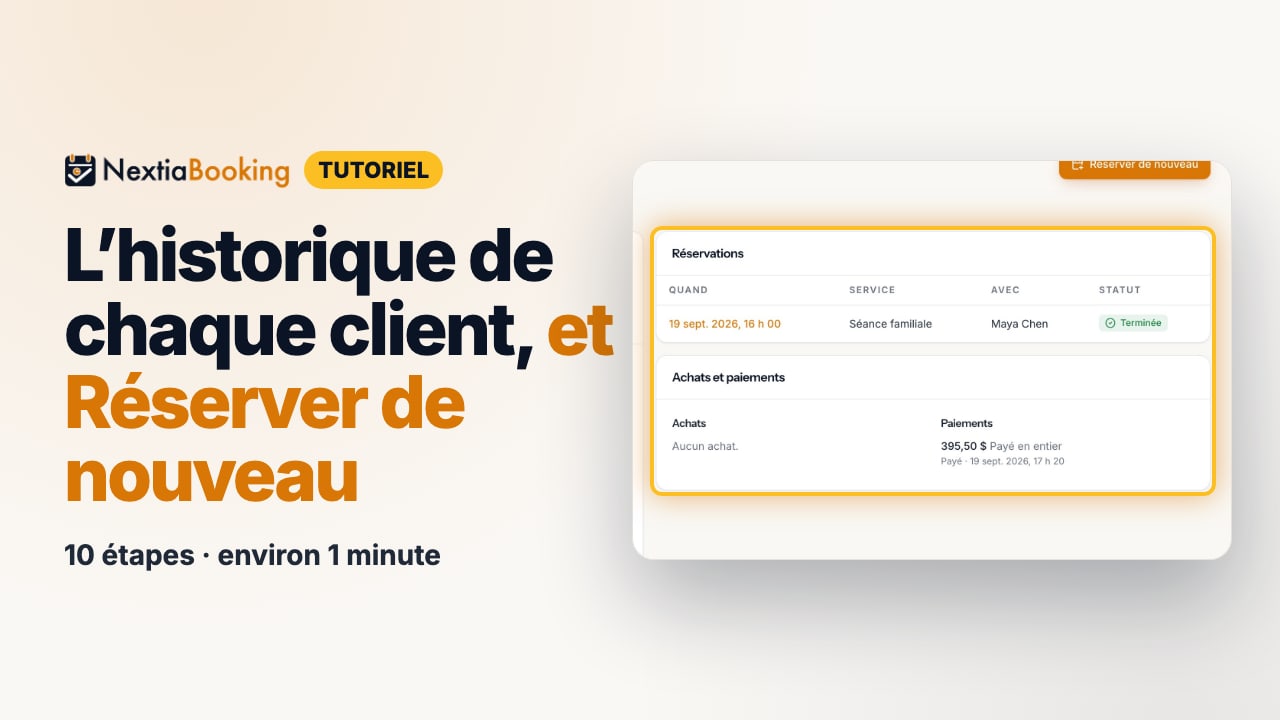
Réservations liste toutes les réservations de ce client chez vous, de la plus récente à la plus ancienne, avec Quand, Service, Avec (le membre du personnel) et Statut. Vingt s’affichent à la fois; sélectionnez Afficher les réservations plus anciennes pour voir le reste. Sélectionnez une réservation pour l’ouvrir.
Achats et paiements montre ce que le client a acheté et payé :
- Achats : les forfaits ou séries de séances, avec le nombre de séances restantes (par exemple « 3 séances restantes sur 10 »), ce qui est encore dû, ou Payé en entier.
- Paiements : chaque paiement, marqué Acompte, Payé en entier ou Solde, et tout montant remboursé.
Chaque montant de cette page vient des registres de NextiaBooking. La page les affiche; elle ne les additionne pas elle-même.
-
Écrire une note, puis enregistrer
Écrivez ce que vous voulez retenir dans Notes : Maya note le parc à l’heure dorée, les deux jeunes enfants, et une séance courte et ludique. Une note peut compter jusqu’à 5 000 caractères.
Sélectionnez Enregistrer les notes. Les notes et les étiquettes sont enregistrées ensemble, et Notes enregistrées le confirme. Une étiquette en cours de saisie au moment d’enregistrer est gardée aussi.
-
Sélectionner Réserver de nouveau
En haut de la page du client, sélectionnez Réserver de nouveau. Nouvelle réservation s’ouvre avec le client déjà rempli, ainsi que le service et le membre du personnel de sa dernière réservation. Vous pouvez tout changer.
Sous le nom, le formulaire indique : « Réservation pour ce client existant. Retapez le nom pour quelqu’un d’autre. » La réservation est faite pour cette même fiche client, jamais pour une copie.
-
Choisir la date, puis une heure
Choisissez la Date. NextiaBooking n’affiche que les plages réellement disponibles pour ce service et cette personne : les mêmes qu’un client verrait sur votre page de réservation, si bien que les deux ne se contredisent jamais. Le formulaire indique dans quel fuseau horaire les heures sont affichées.
Si ce jour n’est pas travaillé, ou s’il est complet, vous voyez « Aucune plage disponible ce jour-là. Essayez une autre date. » Maya choisit le samedi demandé par les Wong, et 16 h.
Laissez Personnel sur N’importe quel membre du personnel pour voir les plages libres de tout le monde, ou choisissez une personne. Vous pouvez aussi ajouter une Note à cette réservation.
-
Sélectionner Créer la réservation
Sélectionnez Créer la réservation. Réservation créée. le confirme.
Pas besoin de partir de la page du client. Dans Nouvelle réservation, n’importe où dans l’application, commencez à taper dans Nom du client : dès deux lettres, jusqu’à cinq de vos clients existants dont le nom, le courriel ou le téléphone correspond paraissent sous Clients existants. Choisissez-en un à la souris, ou avec les flèches et Entrée, et son nom, son courriel et son téléphone se remplissent. Si vous tapez un nom sans choisir de suggestion, NextiaBooking cherche un client existant avec le même courriel; s’il n’en trouve pas, il ajoute un nouveau client.
-
Voir la nouvelle réservation dans son historique
De retour sur la page du client, la nouvelle réservation est en tête de sa liste Réservations, avec vos notes et vos étiquettes juste à côté, prêtes pour le jour même.
Et ensuite
Si le client a un courriel, NextiaBooking lui envoie une confirmation de la nouvelle réservation, en français et en anglais dans un même message, sauf si vous avez désactivé Confirmation au client pour ce service. La réservation paraît dans votre Calendrier et dans Réservations, où sa source indique Ajoutée par vous.
Si vous modifiez le nom, le courriel ou le téléphone d’un client partagé, le changement va à la fiche client partagée : vos autres applications Nextia le voient aussi.
La suite habituelle, c’est le jour même : ouvrez la réservation depuis le calendrier à l’arrivée du client, ou déplacez-la si ses plans changent.
En cas de problème
Réserver de nouveau n’affiche aucune heure
Ce jour-là n’est pas travaillé par la personne, ou il est déjà complet. Choisissez une autre date. Si le client voit d’habitude un membre du personnel absent ce jour-là, mettez Personnel sur N’importe quel membre du personnel pour voir qui d’autre est libre.
Je dois réserver quelqu’un à une heure qui n’est pas offerte
Si votre rôle permet de gérer les réservations, activez En dehors des heures offertes (sans rendez-vous) dans Nouvelle réservation. Les heures de travail et le préavis ne sont pas vérifiés, mais personne ne peut être réservé deux fois en même temps : si l’heure chevauche une autre réservation de cette personne, on vous demande d’en choisir une autre.
Le même client paraît deux fois
Une deuxième fiche est créée quand une réservation est ajoutée avec un nom tapé, sans choisir de suggestion, et un courriel qui ne correspond pas à la première fiche (ou sans courriel). La prochaine fois, choisissez le client sous Clients existants pendant que vous tapez, ou utilisez Réserver de nouveau depuis sa page.
Je ne vois ni Enregistrer les notes ni Réserver de nouveau
Votre rôle permet de consulter les clients, pas de les modifier. Demandez à la personne propriétaire ou à un administrateur de changer votre rôle dans Paramètres → Équipe.
Mon client dit n’avoir jamais reçu la confirmation
Vérifiez le courriel sur sa page, sous Coordonnées. Un client sans courriel ne reçoit aucun message. S’il est erroné, sélectionnez Modifier, corrigez-le et enregistrez.
Questions
Mes clients voient-ils les notes et les étiquettes que j’écris?
Non. Les notes et les étiquettes sont réservées à votre équipe et ne sont jamais envoyées au client. Elles paraissent sur la page du client dans NextiaBooking, et nulle part où le client peut les voir.
Comment trouver un client par son numéro de téléphone dans NextiaBooking?
Ouvrez Clients et tapez le numéro, ou une partie, dans Rechercher un client. La recherche porte sur les noms, les courriels et les numéros de téléphone.
Que remplit Réserver de nouveau?
Le client, ainsi que le service et le membre du personnel de sa dernière réservation. Vous choisissez encore la date et une des plages disponibles, et vous pouvez tout changer avant de sélectionner Créer la réservation.
Les clients sont-ils partagés entre NextiaBooking et mes autres applications Nextia?
Oui. Les clients sont partagés avec vos autres applications Nextia. Un client partagé porte l’indication Partagé, et modifier son nom, son courriel ou son téléphone le change partout.
Où vont les fichiers qu’un client m’a envoyés?
Sur sa page, sous Fichiers, chacun indiquant la réservation d’où il vient. Sélectionnez le nom du fichier pour le télécharger.
Les réservations que j’ajoute moi-même comptent-elles dans mon forfait?
Oui. Avec le forfait Gratuit, vous pouvez faire 50 réservations par mois; une fois ce nombre atteint, Nouvelle réservation affiche une invitation à changer de forfait plutôt qu’une erreur. Les forfaits payants n’ont pas de limite mensuelle.