
Ce que voit votre client : réserver, puis changer l’heure
Ce que voient vos clients quand ils réservent : votre page sur leur téléphone, le courriel de confirmation, et le lien pour déplacer ou annuler.
- 12 étapes
- Environ 2 min
- Vérifié avec NextiaBooking le 28 octobre 2026
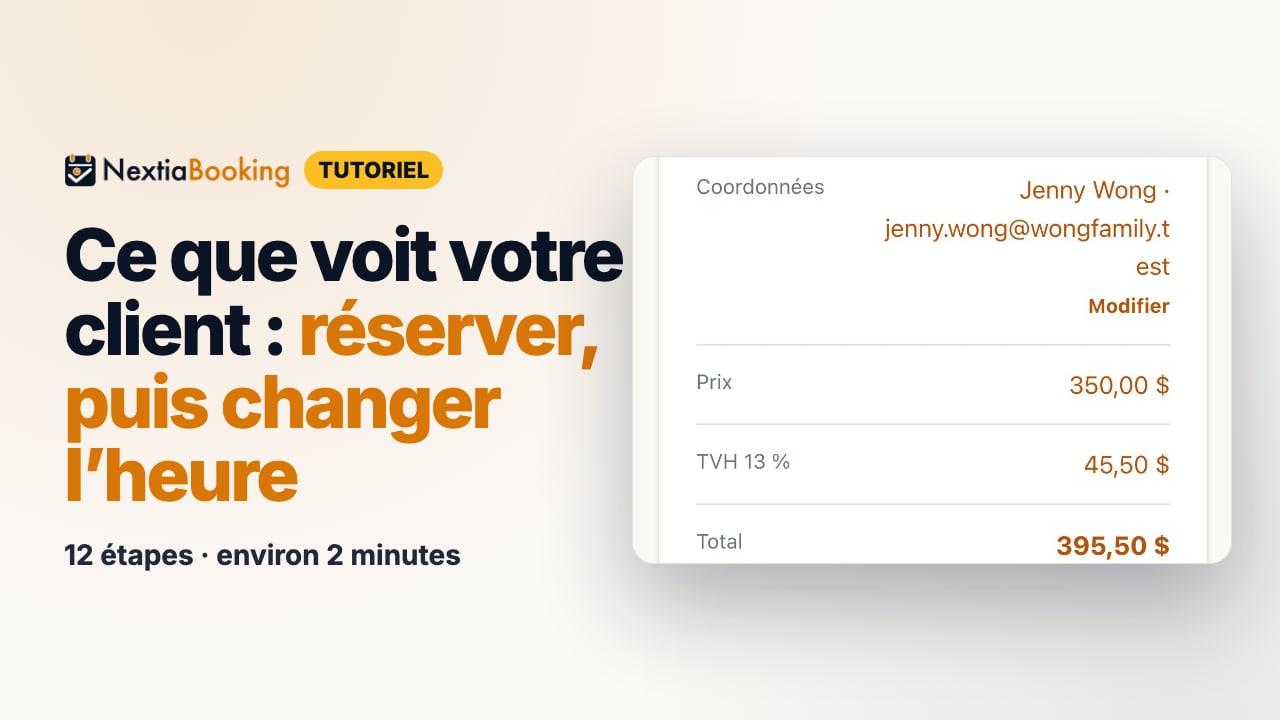
La vidéo s’en vient. Les versions étape par étape et écrite sont prêtes.
- 1
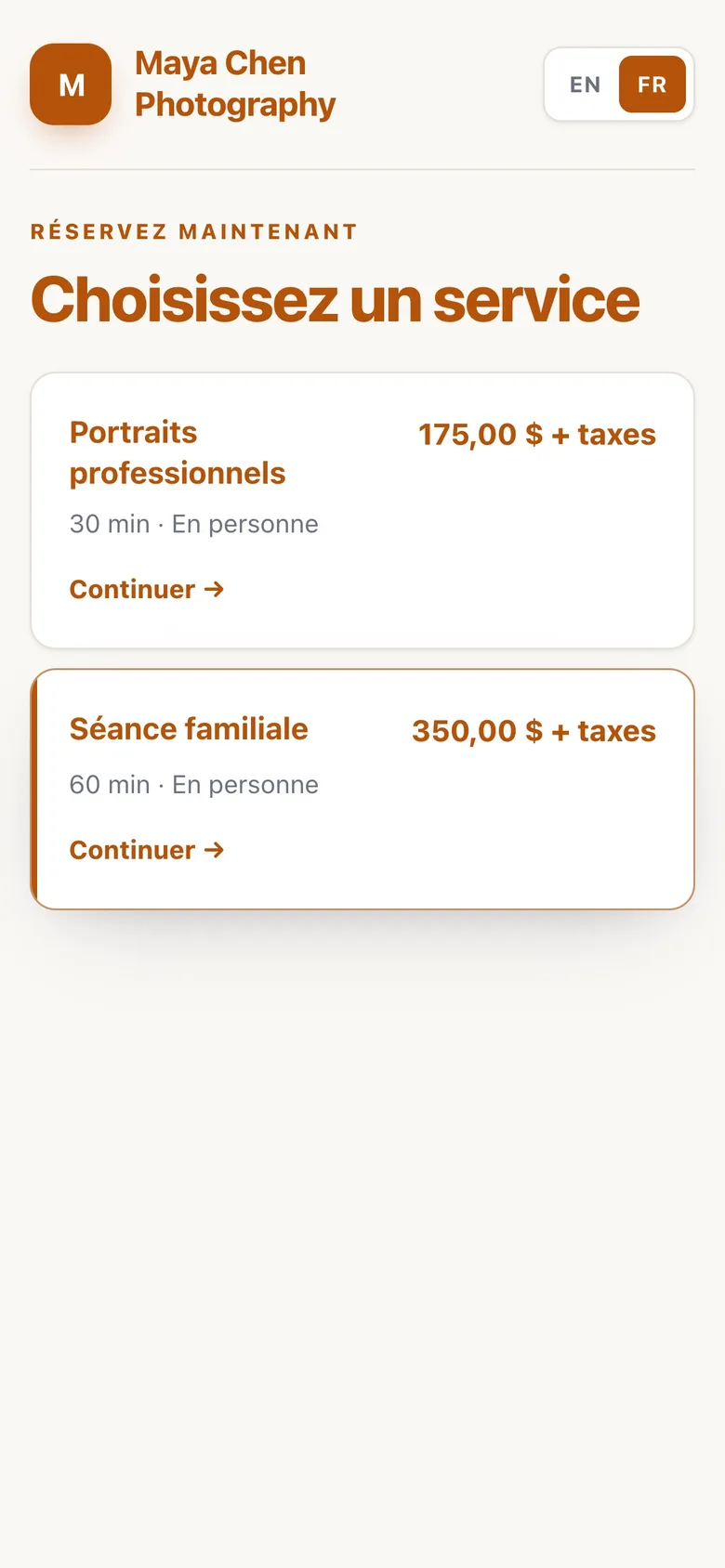
Votre client touche un service.
- 2
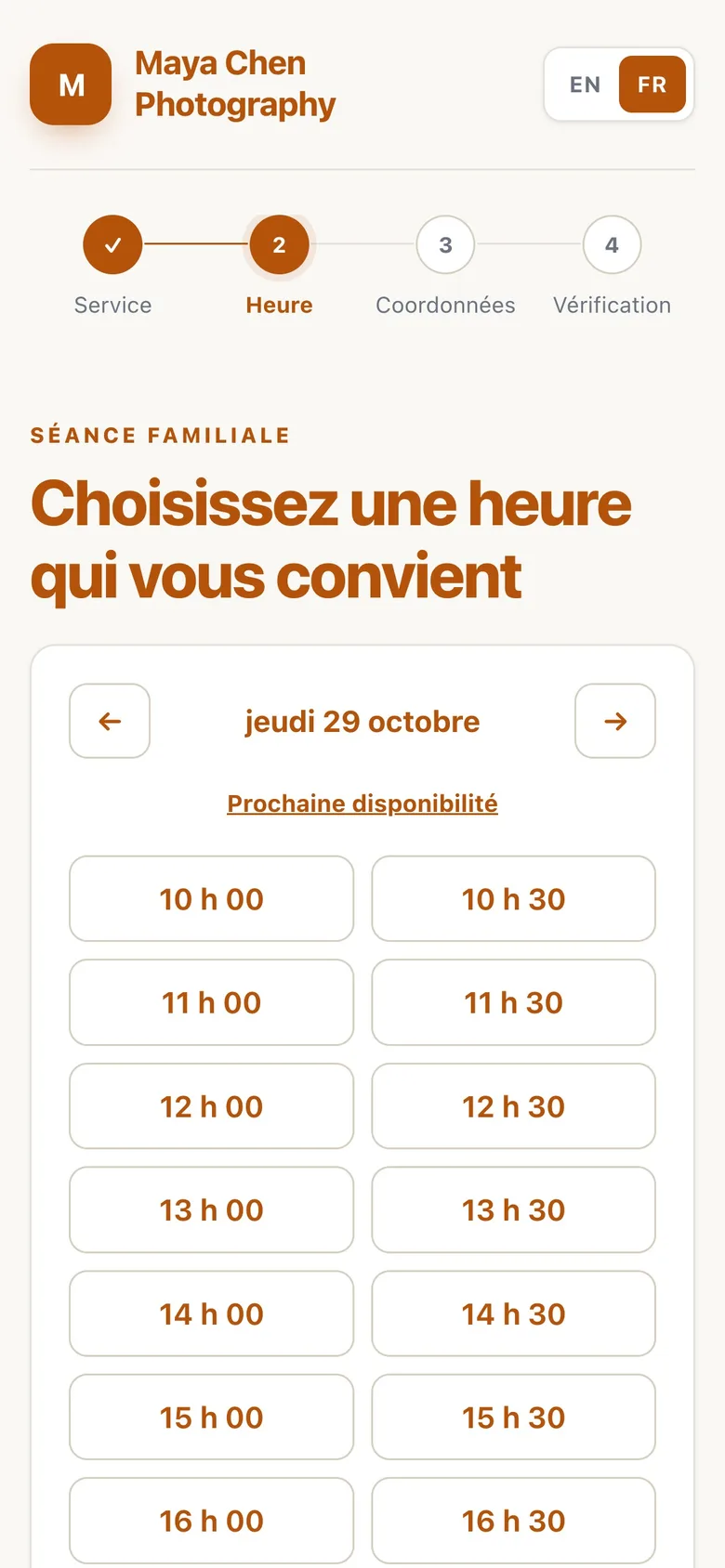
Les heures s’ouvrent sur le premier jour libre.
Marqué Prochaine disponibilité.
- 3
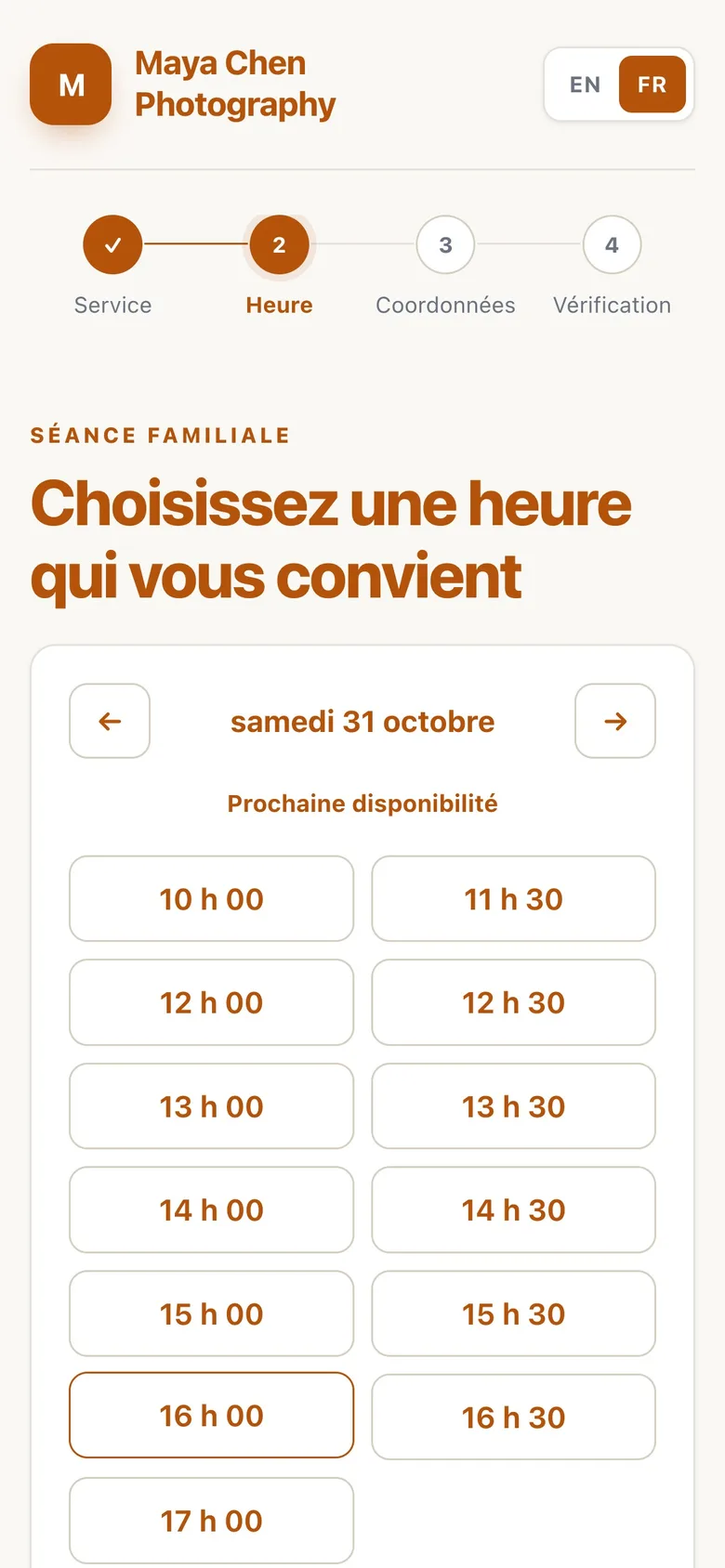
Il passe au jour voulu et touche une heure.
- 4
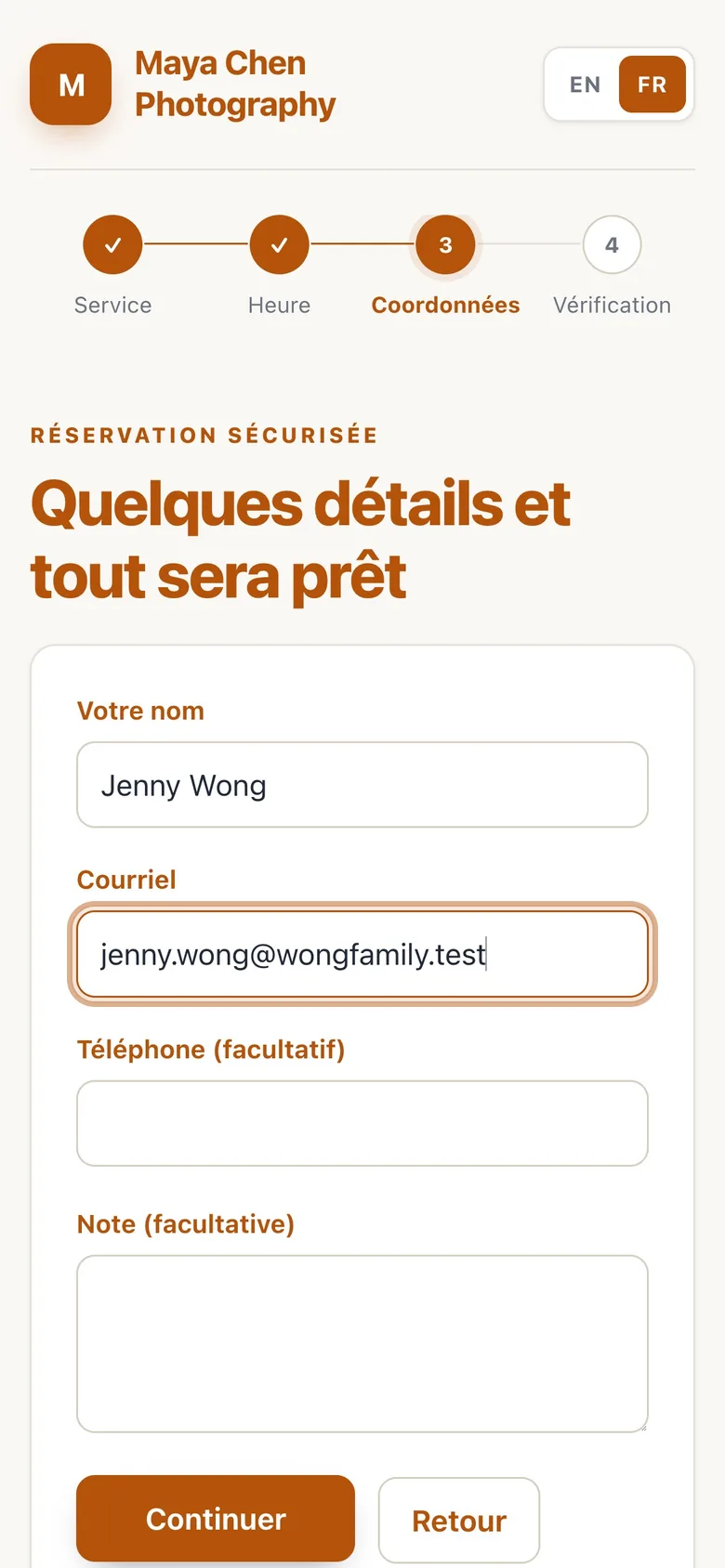
Il tape son nom et son courriel, puis touche Continuer.
- 5
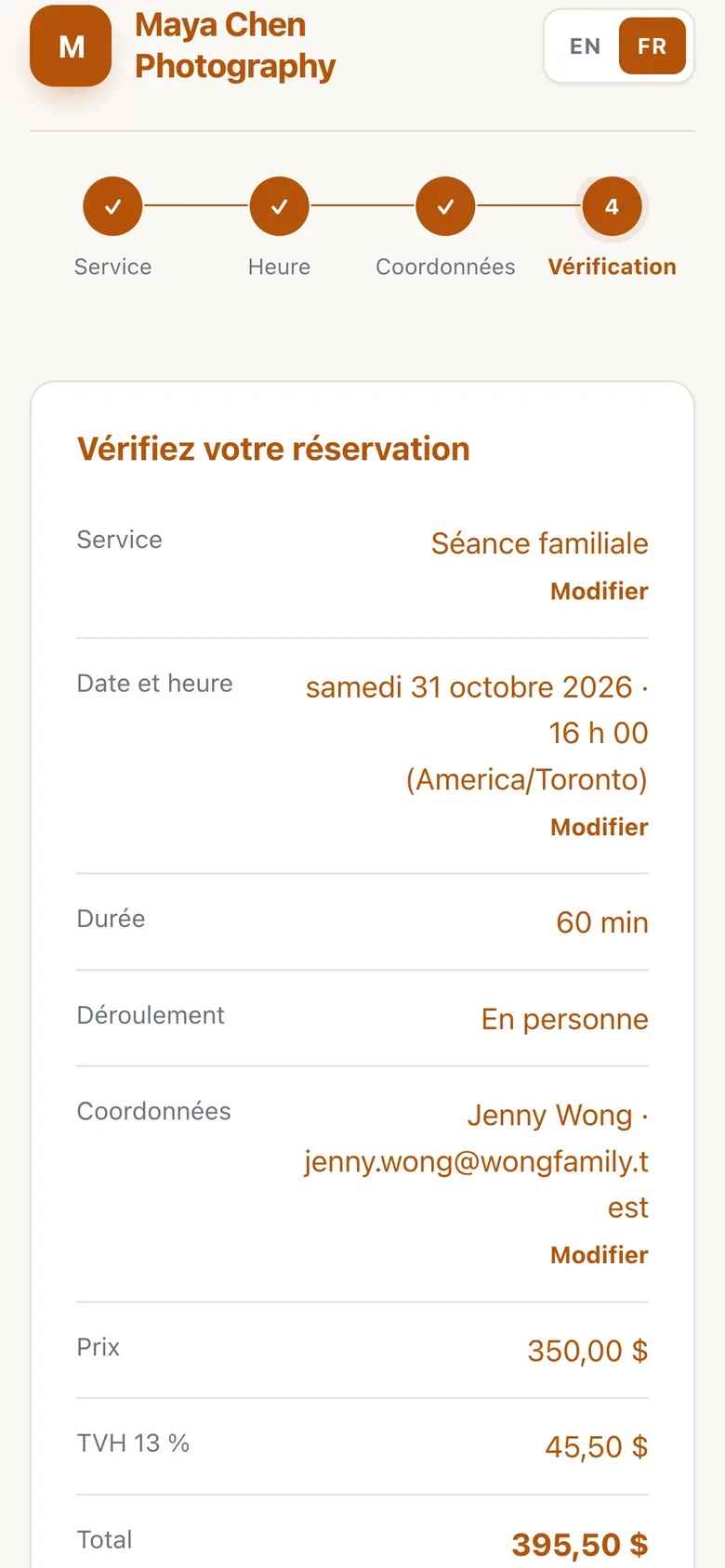
Il vérifie la réservation : l’heure, le prix, la taxe et le total.
- 6
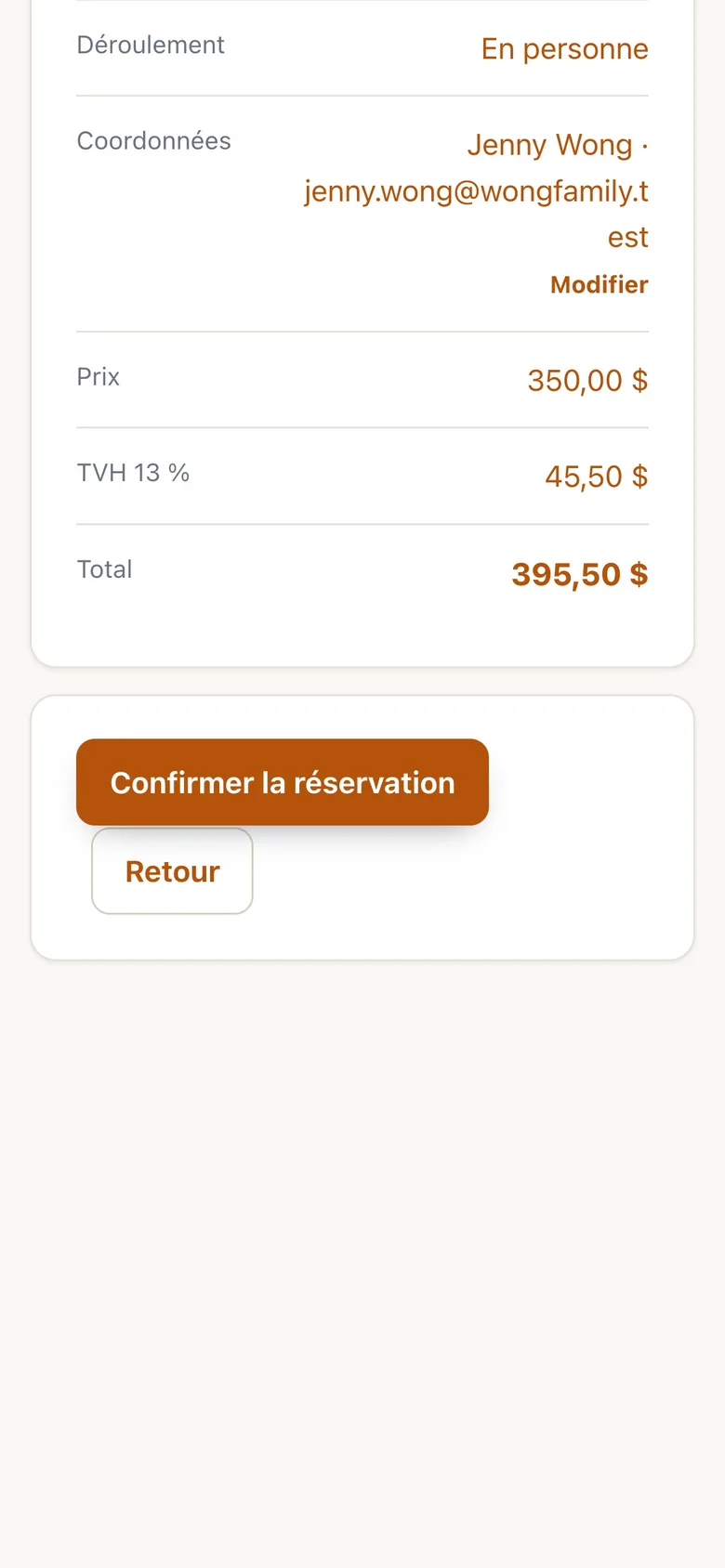
Il touche Confirmer la réservation.
- 7
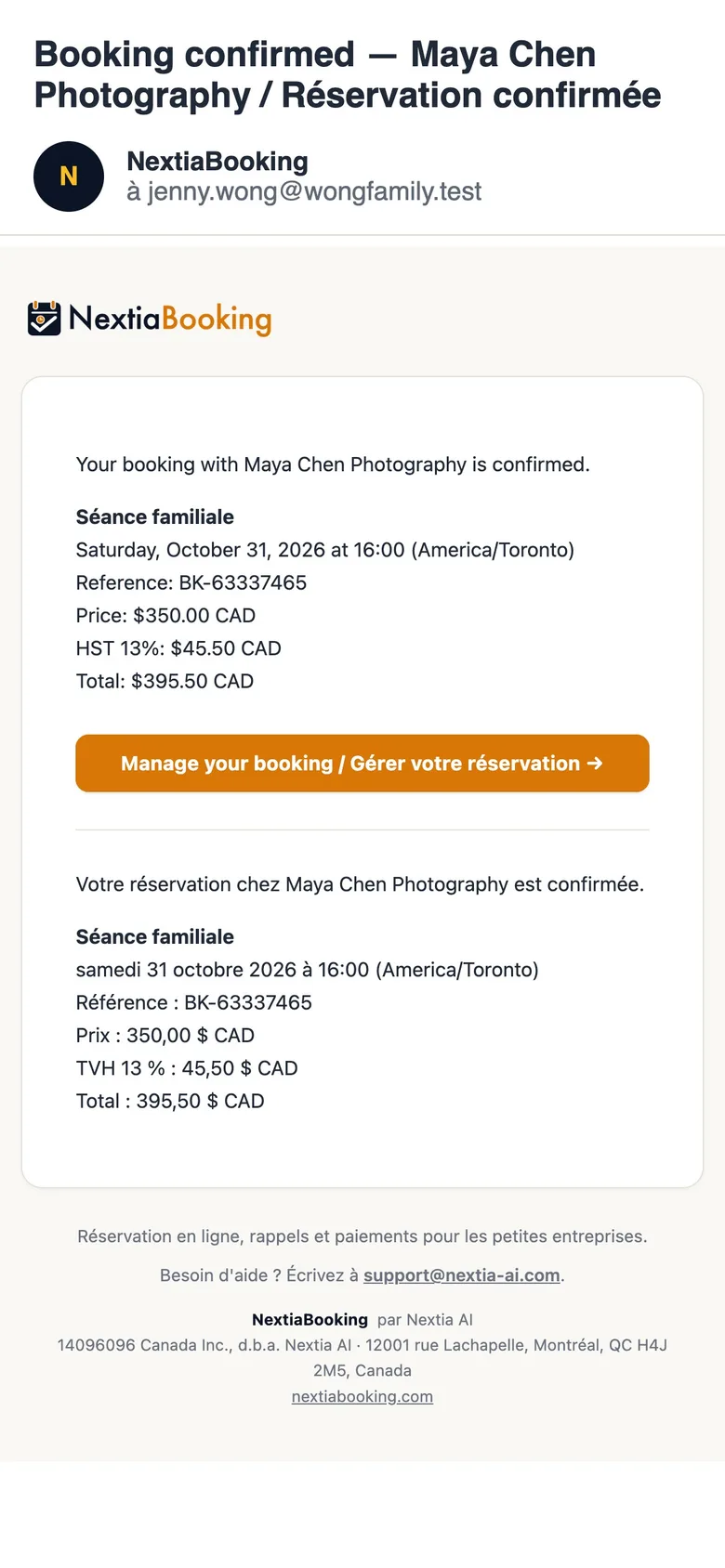
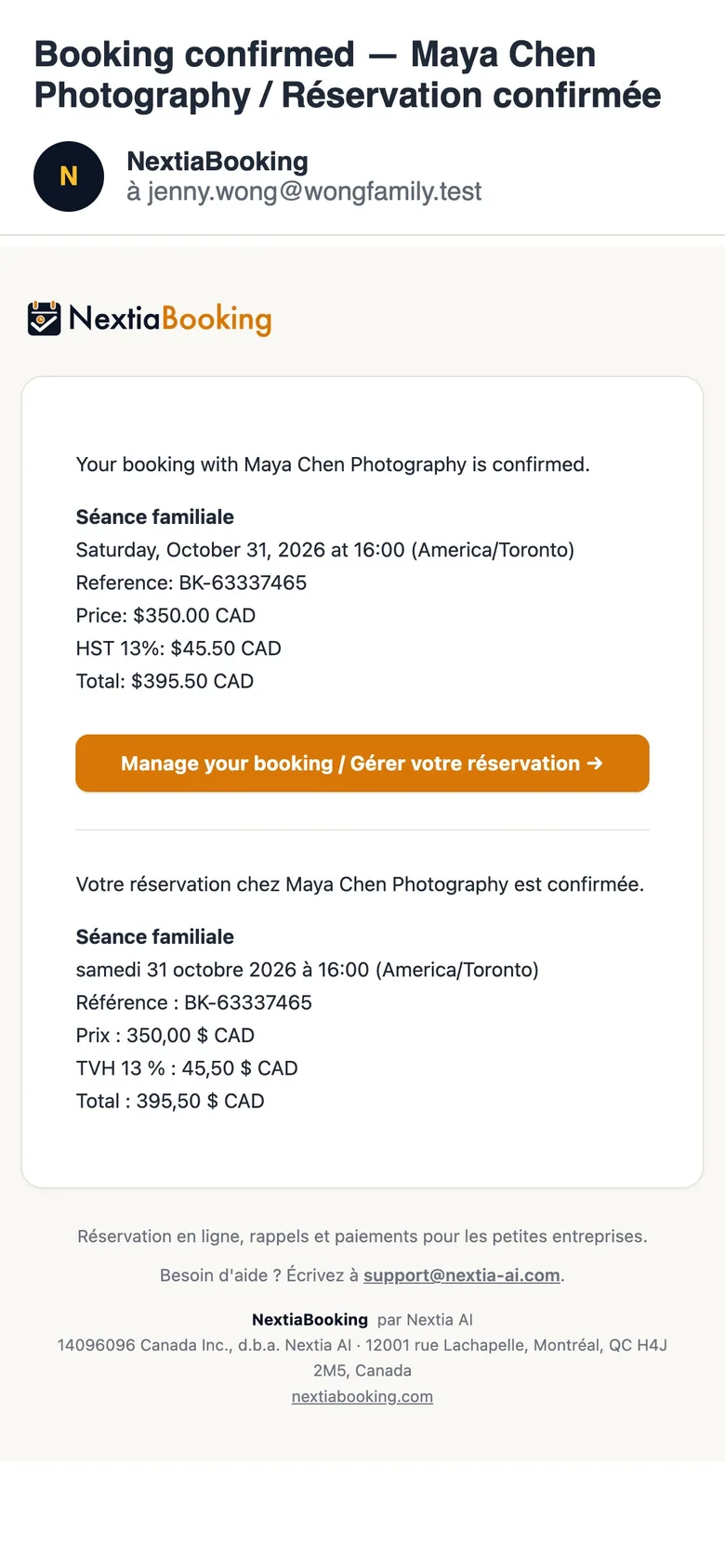
Votre client reçoit un courriel de confirmation.
Avec tous les détails, en anglais et en français, et un lien Gérer votre réservation.
- 8
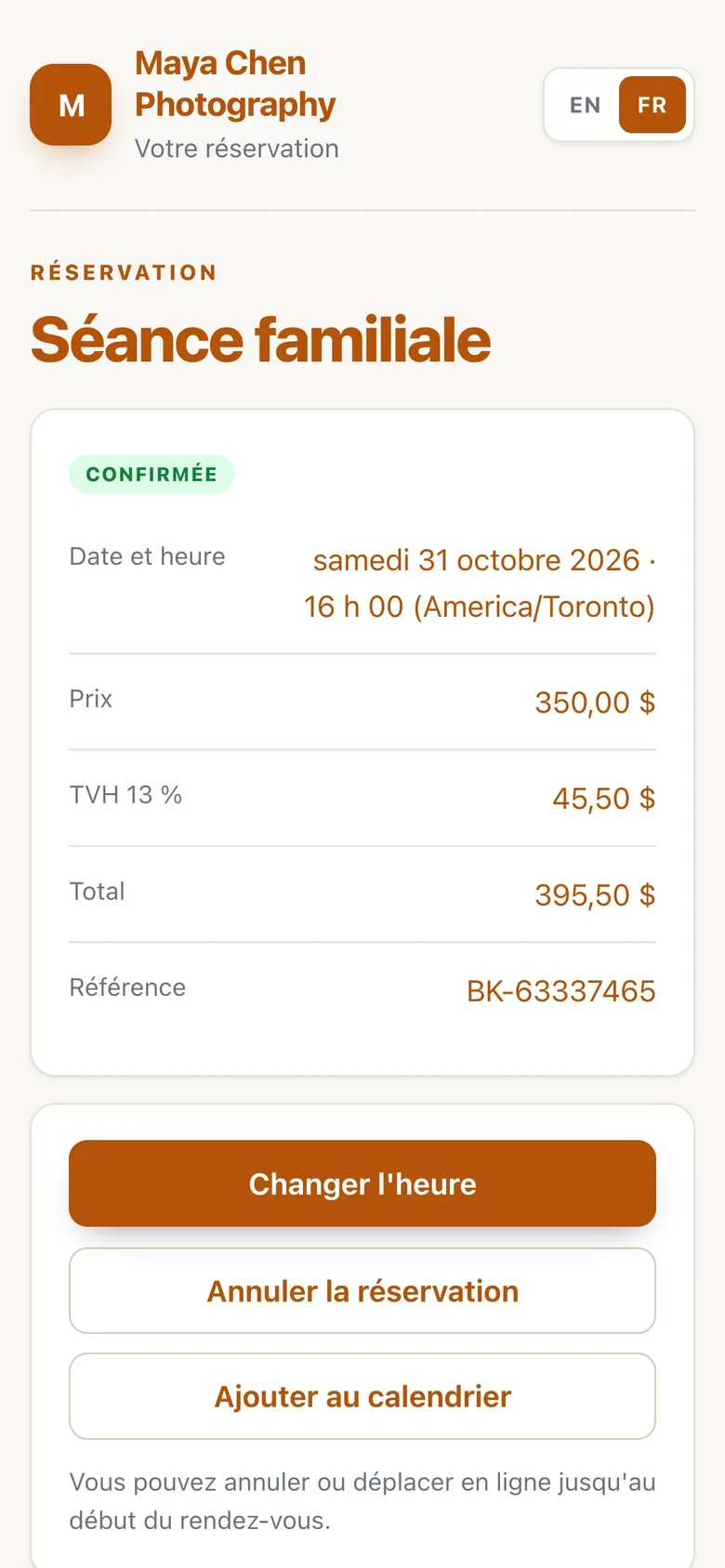
Le lien ouvre sa réservation.
Aucun compte ni mot de passe requis.
- 9
Il touche Changer l'heure.
- 10
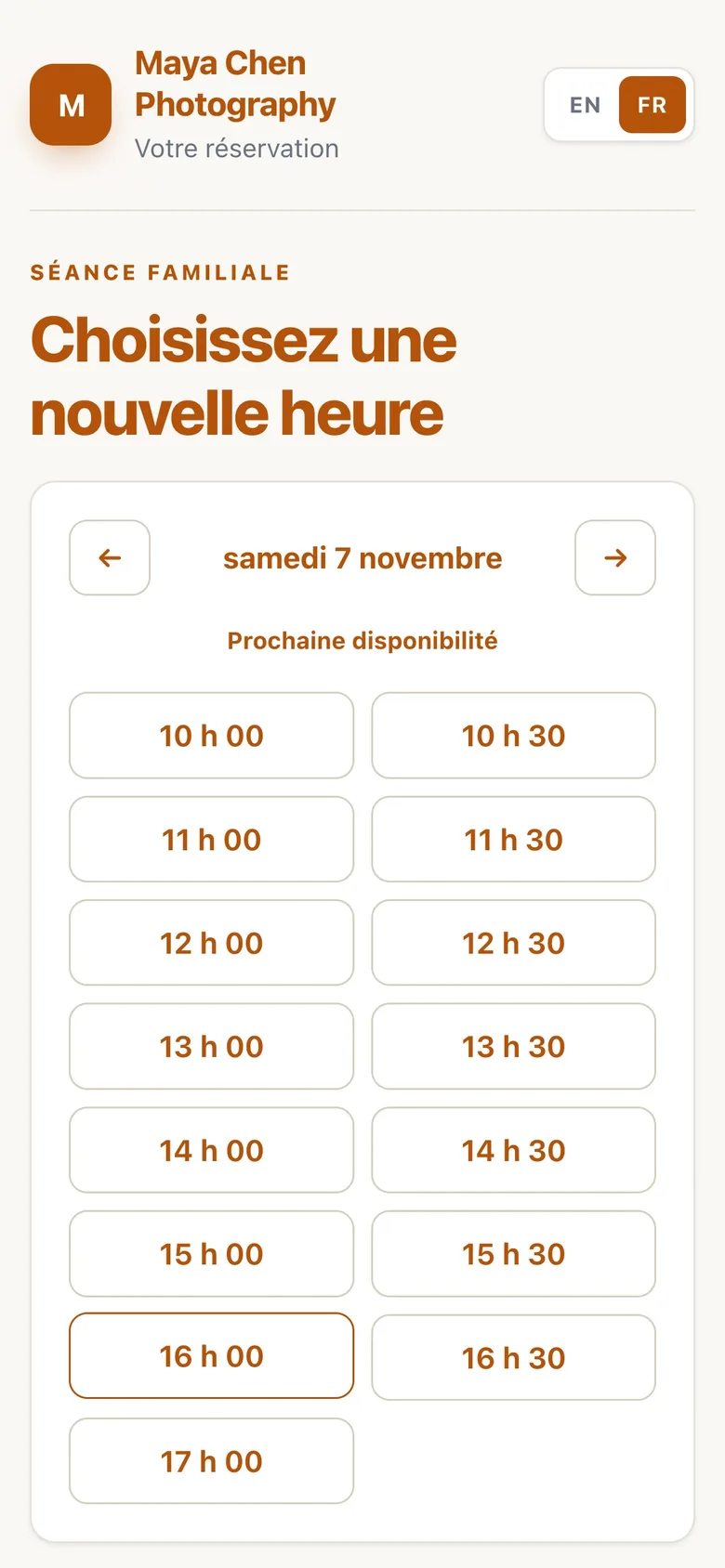
Il choisit un nouveau jour et une nouvelle heure.
- 11
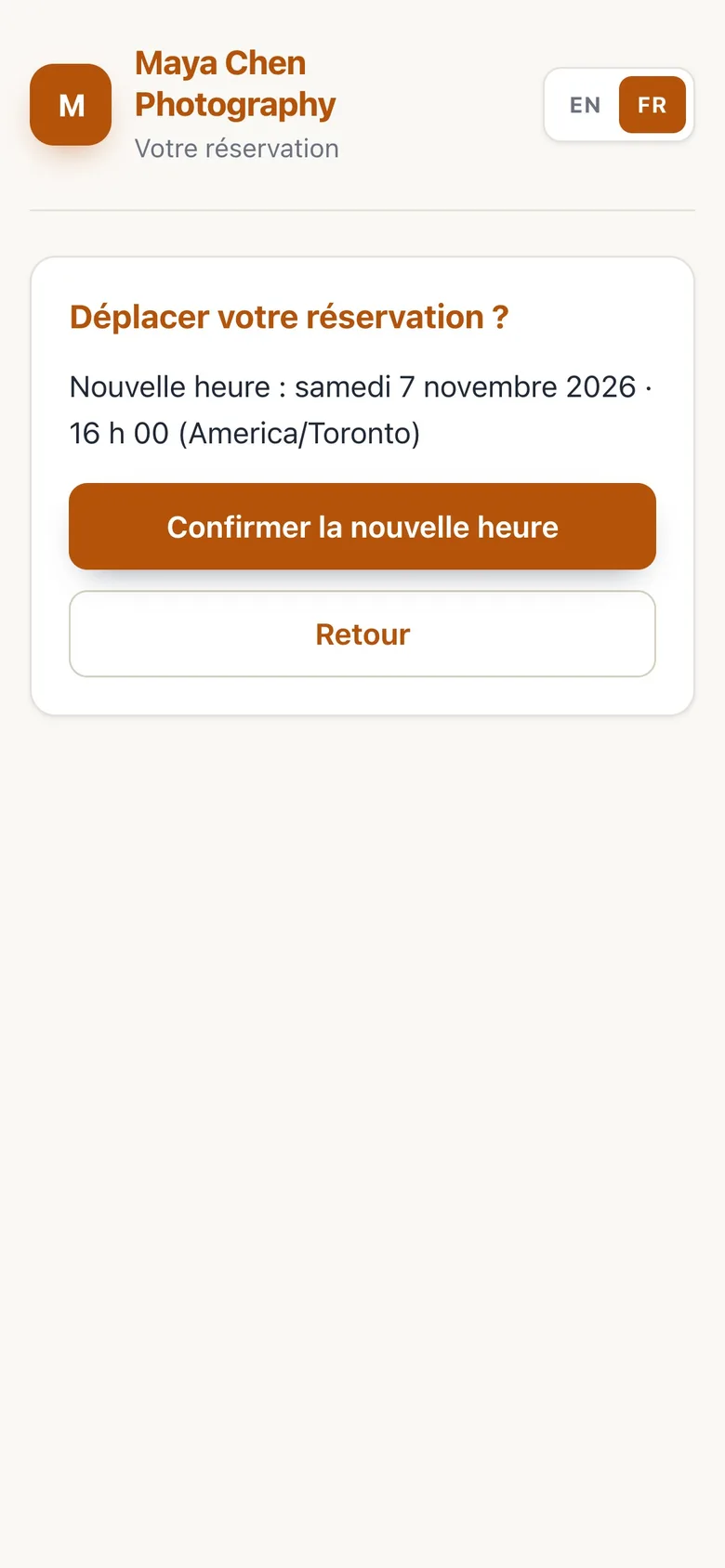
Il touche Confirmer la nouvelle heure.
- 12
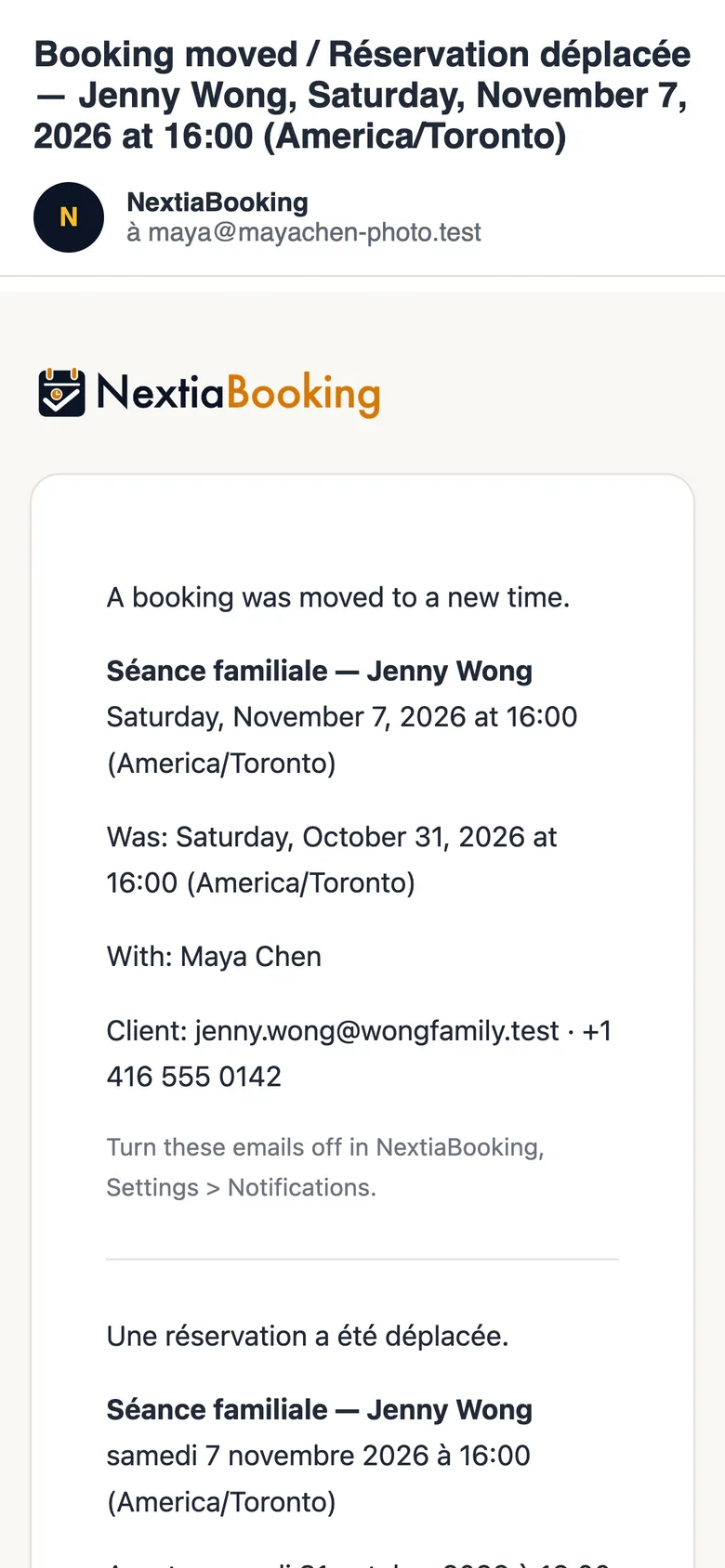
Vous recevez un courriel tout de suite.
Réservation déplacée, avec la nouvelle heure et l’ancienne.
Ce que voit votre client : réserver, puis changer l'heure
Voyez ce que vos clients voient quand ils réservent dans NextiaBooking, de votre page sur leur téléphone au courriel de confirmation et au lien pour déplacer.
Avant de commencer
Ce guide s'adresse aux propriétaires qui veulent savoir exactement ce que vivent leurs clients avant de partager leur lien de réservation. On suit une cliente, Jenny Wong, qui réserve une séance familiale chez Maya Chen Photography sur son téléphone, puis la déplace d'une semaine. Vos clients font la même chose sur votre page.
Ce qu'il vous faut :
- Une page de réservation publiée, avec au moins un service et vos heures. La configuration s'occupe des trois (voir booking/getting-started).
- Rien du côté de votre client : pas de compte, pas de mot de passe, pas d'application. La page s'ouvre dans n'importe quel navigateur, sur un téléphone comme sur un ordinateur.
Les heures de votre page s'affichent dans le fuseau horaire de votre client, celui de son appareil. L'étape de l'heure l'indique à côté de Heures disponibles : un client en voyage ou qui habite ailleurs voit la bonne heure locale.
Étape par étape
-
Votre client touche un service
Votre page s'ouvre sur Choisissez un service. Chaque service affiche son nom, sa durée et son prix. Votre client touche celui qu'il veut; ici, Jenny touche Séance familiale.
Si un service demande d'abord des choix, comme le lieu, la personne ou quelques préférences, la page les pose avant les heures. Une entreprise d'une seule personne avec des services simples passe directement aux heures.
-
Les heures s'ouvrent sur le premier jour libre
La page ne s'ouvre pas sur une journée vide. Elle va au premier jour qui a une heure libre et l'indique avec Prochaine disponibilité. Les heures n'apparaissent qu'à l'intérieur de vos heures de travail, après le préavis minimal du service, et jamais par-dessus une autre réservation.
S'il n'y a rien à offrir dans les prochaines semaines, la page le dit : Aucune disponibilité dans les prochaines semaines.
-
Votre client choisit son jour et touche une heure
Votre client passe d'un jour à l'autre avec Jour précédent et Jour suivant, ou d'un mois à l'autre avec Mois précédent et Mois suivant. Un jour sans rien de libre affiche Aucune disponibilité ce jour-là. Jenny veut le samedi : elle avance de deux jours et touche 16 h.
-
Il entre son nom et son courriel, puis touche Continuer
L'étape des coordonnées demande Votre nom et Courriel. Téléphone (facultatif) et Note (facultative) peuvent rester vides. Si votre service pose ses propres questions, elles apparaissent ici aussi, et la page n'avance pas tant que les questions obligatoires n'ont pas de réponse : Veuillez remplir tous les champs obligatoires.
Votre client touche ensuite Continuer.
L'adresse courriel compte. C'est là que part la confirmation, et c'est ainsi que NextiaBooking reconnaît un client qui revient : une réservation faite avec la même adresse est classée sous le même client dans Clients.
-
Il vérifie la réservation : l'heure, le prix, les taxes et le total
Vérifiez votre réservation montre tout avant que rien ne soit réservé : le service, la date et l'heure, la durée, le prix, chaque taxe sur sa propre ligne et le total. Les montants viennent du calcul de taxes de NextiaBooking : ce que voit votre client est ce que la réservation inscrit. Pour Jenny : 350,00 $, TVH 13 % 45,50 $, 395,50 $ au total.
Modifier ramène votre client en arrière pour changer un détail.
-
Il touche Confirmer la réservation
Quand votre client touche Confirmer la réservation, la page affiche : Votre réservation est confirmée. Un courriel de confirmation est en route. Elle montre aussi le lien à garder, sous Conservez ce lien pour modifier ou annuler votre réservation :.
Si un service exige que vous approuviez chaque réservation, la page dit plutôt : Votre demande a été envoyée. Vous recevrez un courriel une fois confirmée.
Si vous acceptez les virements Interac et que la réservation doit de l'argent, la confirmation affiche aussi Payer par virement Interac : le montant, votre adresse de paiement et la référence à indiquer dans le message (voir booking/interac).
-
Votre client reçoit un courriel de confirmation
Le courriel arrive en quelques instants, avec l'objet Booking confirmed — Maya Chen Photography / Réservation confirmée. Il est rédigé en anglais et en français et donne le service, la date et l'heure, la référence de la réservation, le prix avec ses lignes de taxes, une invitation de calendrier et un lien Gérer votre réservation. Quand le virement Interac est activé, il rappelle comment payer.
-
Le lien ouvre sa réservation
Quand un imprévu survient, votre client ouvre Gérer votre réservation depuis le courriel. Aucun compte ni mot de passe : le lien ouvre directement sa réservation, avec son statut (par exemple Confirmée), le service, la date et l'heure, le prix et la référence.
Sous les détails, la page indique jusqu'à quand on peut faire des changements en ligne. Sans préavis réglé sur le service, elle affiche Vous pouvez annuler ou déplacer en ligne jusqu'au début du rendez-vous.
-
Il touche Changer l'heure
Votre client touche Changer l'heure. Annuler la réservation et Ajouter au calendrier sont juste à côté.
-
Il choisit un nouveau jour et une nouvelle heure
Choisissez une nouvelle heure s'ouvre sur le premier jour libre, marqué Prochaine disponibilité, exactement comme la page de réservation. Jenny va au samedi suivant et touche la même heure, 16 h.
-
Il touche Confirmer la nouvelle heure
NextiaBooking demande Déplacer votre réservation ? et affiche la Nouvelle heure :. Votre client touche Confirmer la nouvelle heure. La page dit Votre réservation a été déplacée. Un courriel de confirmation est en route. et le client reçoit un deuxième courriel, Réservation reportée, avec la nouvelle heure et le même lien.
-
Vous êtes averti tout de suite
Vous le savez immédiatement. NextiaBooking envoie un courriel Réservation déplacée avec le nom du client, le service, la nouvelle heure et l'ancienne sous Avant :. Vous n'avez rien à répondre : la réservation est déjà déplacée dans votre Calendrier.
Le courriel va au membre de l'équipe avec qui la réservation est prise. Dans une entreprise d'une personne, c'est vous. Il est activé par défaut, et vous pouvez le désactiver dans Paramètres → Notifications.
Et ensuite
La réservation apparaît dans votre Calendrier et dans Réservations à sa nouvelle heure. Le client est classé dans Clients avec son nom et son courriel, et chaque réservation suivante faite avec le même courriel s'ajoute à son historique.
Pour limiter les changements de dernière minute, réglez-les sur chaque service dans Services : Préavis d’annulation, Préavis de report (0 signifie jusqu’au début) et Nombre de reports autorisés. La page de gestion l'indique alors aux clients, par exemple : Le changement d'heure en ligne ferme 2 heures avant le rendez-vous. Si ni l'annulation ni le report ne sont permis en ligne, elle affiche Pour modifier cette réservation, contactez l'entreprise.
En cas de problème
Mon client dit qu'aucune heure n'apparaît sur ma page
La page n'offre que des heures à l'intérieur de vos heures de travail, après le préavis minimal du service et jusqu'à la limite où le service peut être réservé à l'avance. Vérifiez vos heures dans Mon horaire, le préavis du service dans Services, et que le service figure bien sur votre page de réservation.
Mon client n'a jamais reçu le courriel de confirmation
Ouvrez la réservation dans Réservations et vérifiez l'adresse courriel. Une faute de frappe veut dire que le courriel est parti ailleurs : corrigez-la. Sinon, demandez au client de regarder dans ses courriels indésirables ou promotions.
Mon client ne peut plus déplacer sa réservation en ligne
Le Préavis de report du service est dépassé, ou la réservation a déjà été déplacée autant de fois que le permet Nombre de reports autorisés. La page de gestion invite le client à vous contacter. Déplacez-la vous-même depuis Réservations avec Reporter.
Mon client voit les heures dans un autre fuseau que le mien
Les pages publiques affichent les heures dans le fuseau du client : un client à Vancouver voit un créneau de 10 h à Toronto à 7 h. Le rendez-vous, lui, ne change pas. Vos propres heures suivent le fuseau horaire de votre entreprise.
Je n'ai pas reçu le courriel Réservation déplacée
Le courriel va au membre de l'équipe avec qui la réservation est prise. Vérifiez que M’écrire au sujet de mes réservations est activé dans Paramètres → Notifications, puis regardez dans vos courriels indésirables.
Questions
Mes clients ont-ils besoin d'un compte pour réserver avec NextiaBooking?
Non. Votre page de réservation demande seulement un nom et un courriel; le téléphone et la note sont facultatifs. Pas d'inscription, pas de mot de passe, pas d'application à installer.
Comment un client change-t-il l'heure d'une réservation dans NextiaBooking?
Il ouvre Gérer votre réservation depuis son courriel de confirmation, touche Changer l'heure, choisit un nouveau jour et une nouvelle heure, puis touche Confirmer la nouvelle heure. Il reçoit une nouvelle confirmation, et vous recevez un courriel Réservation déplacée.
Puis-je empêcher les clients de déplacer ou d'annuler à la dernière minute?
Oui. Sur chaque service, dans Services, réglez un Préavis de report et un Préavis d’annulation, et au besoin un Nombre de reports autorisés. La page de gestion indique aux clients quand les changements en ligne ferment.
Que voit le client à l'étape de vérification?
Le service, la date et l'heure, la durée, le prix, chaque taxe sur sa propre ligne et le total. Les mêmes montants figurent dans le courriel de confirmation.
Le courriel de confirmation est-il en français?
Chaque courriel que NextiaBooking envoie aux clients est rédigé en anglais et en français : le client peut le lire dans la langue de son choix.
Vais-je savoir quand un client déplace sa réservation?
Oui. NextiaBooking envoie un avis Réservation déplacée avec la nouvelle heure et l'ancienne, dès que ça se produit. Il est activé par défaut et se désactive dans Paramètres → Notifications.