
Votre semaine, dans le calendrier
Réservez une heure libre d’un clic, glissez une réservation pour la déplacer, et bloquez du temps que les clients ne peuvent pas réserver, le tout depuis le Calendrier.
- 10 étapes
- Environ 1 min
- Vérifié avec NextiaBooking le 28 octobre 2026
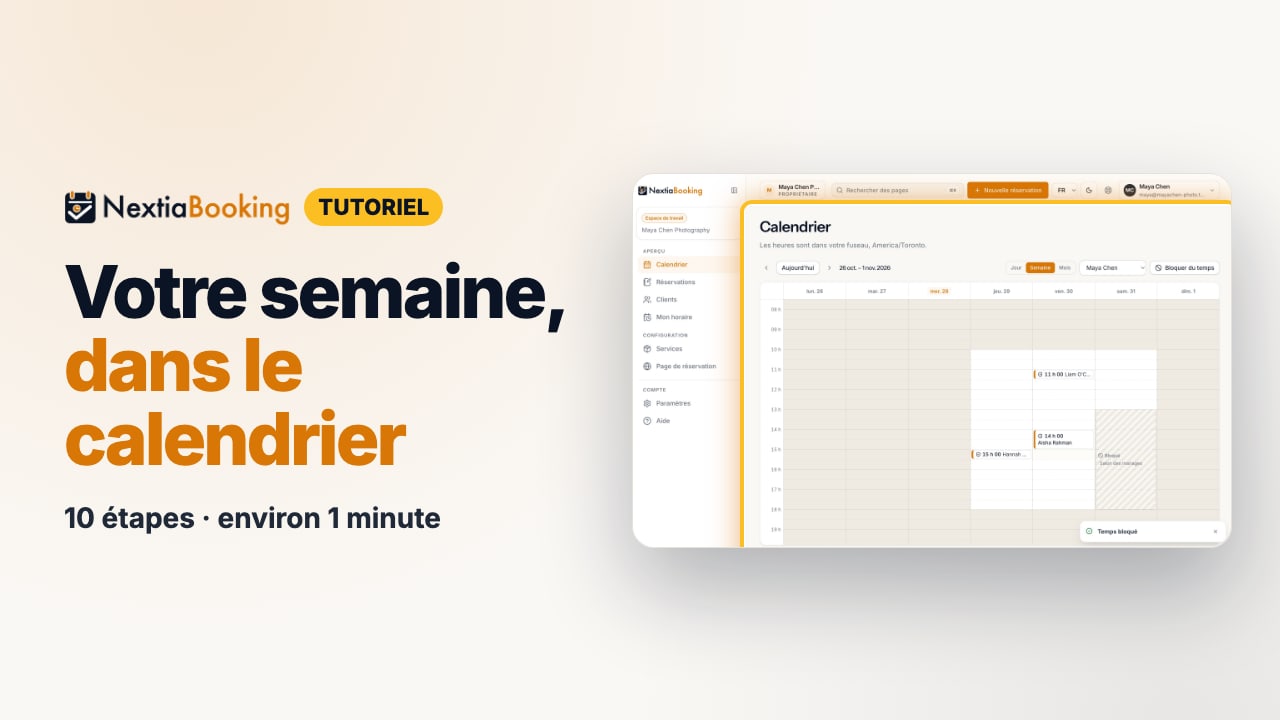
La vidéo s’en vient. Les versions étape par étape et écrite sont prêtes.
- 1
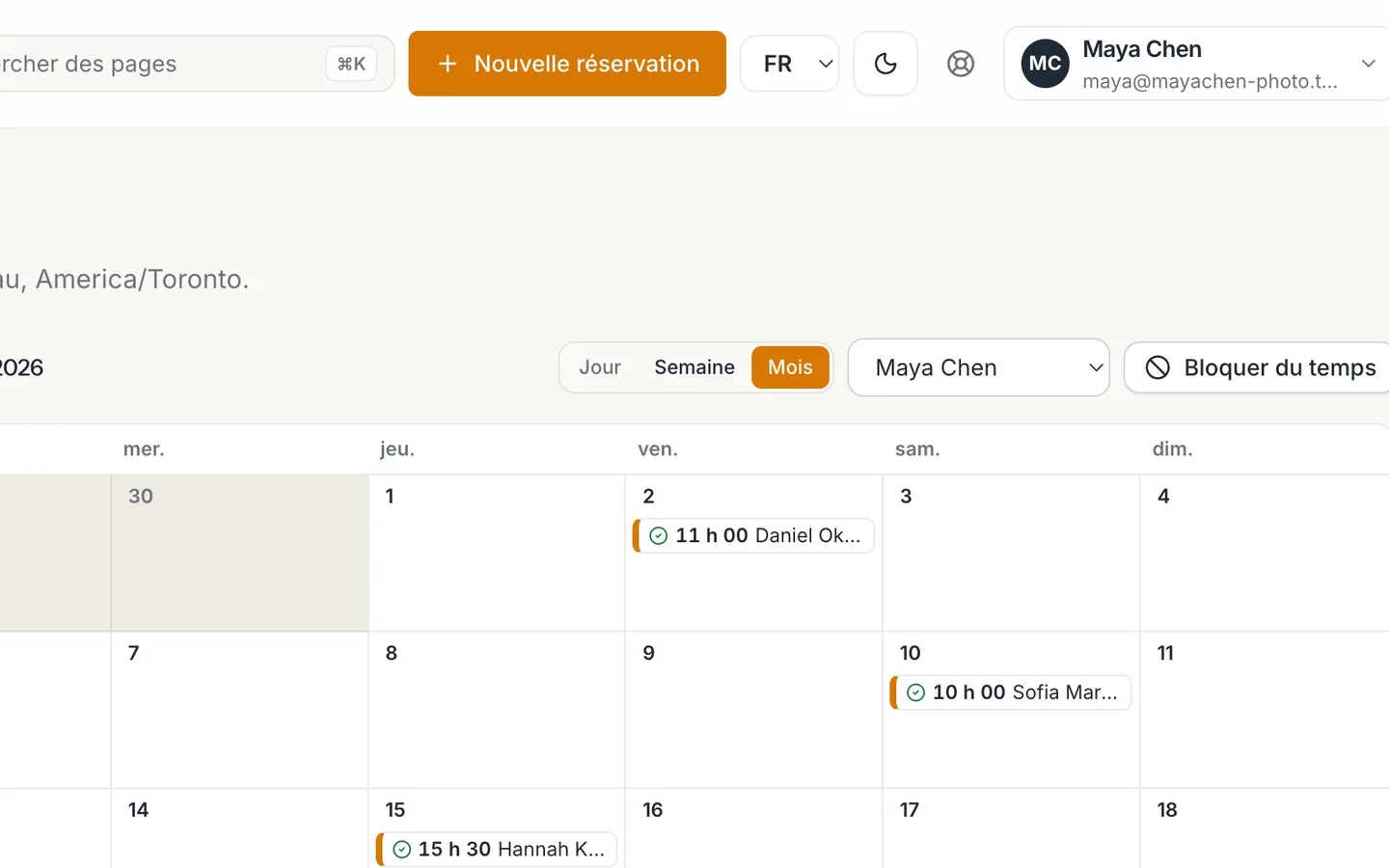
Passez de Jour à Semaine ou Mois.
- 2
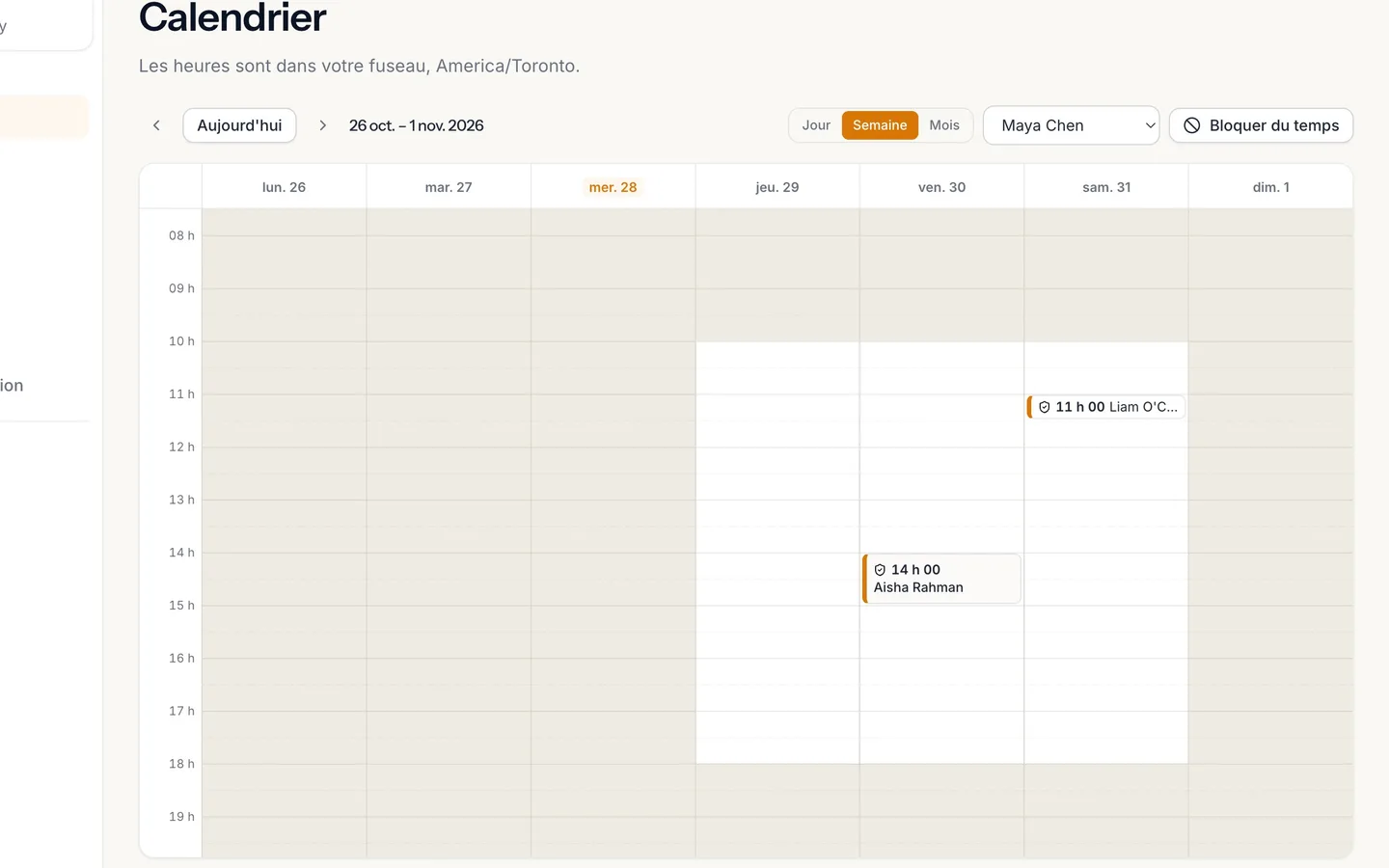
Vos heures de travail sont en clair; le reste est grisé.
Les heures sont dans votre fuseau horaire.
- 3
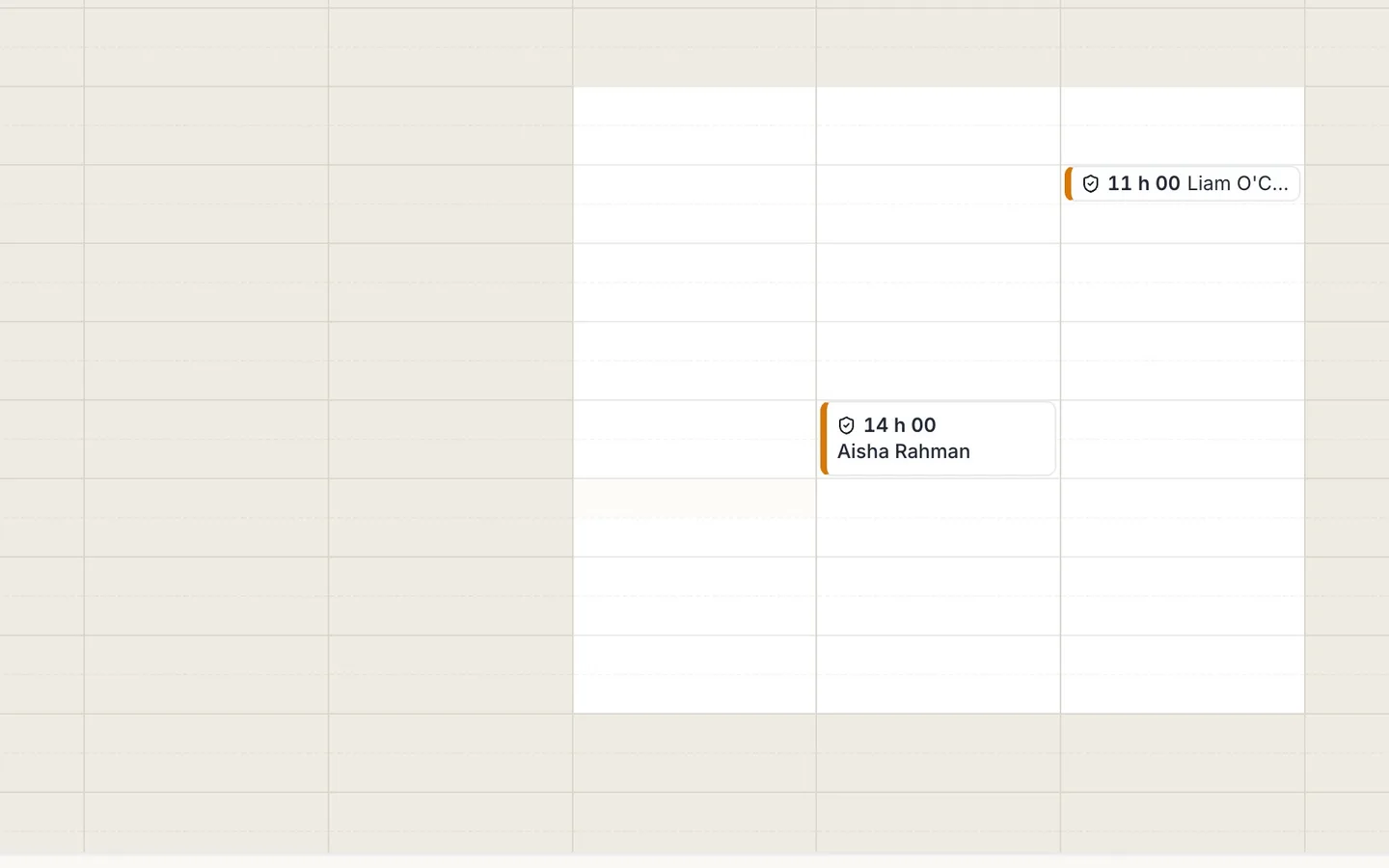
Cliquez sur une heure libre pour la réserver.
- 4
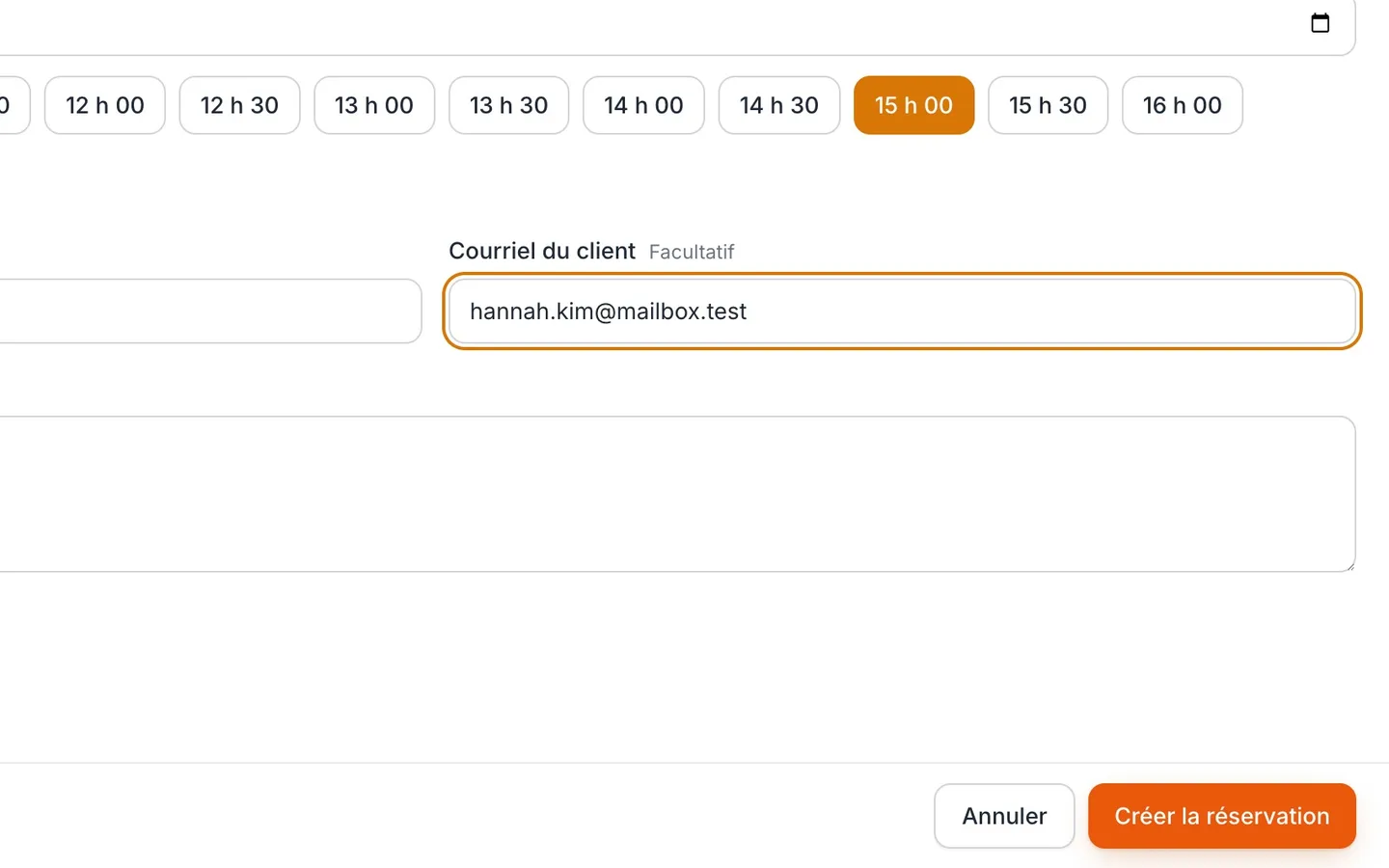
Choisissez le service, tapez le client, et sélectionnez Créer la réservation.
L’heure cliquée est déjà choisie.
- 5
Glissez une réservation vers sa nouvelle heure.
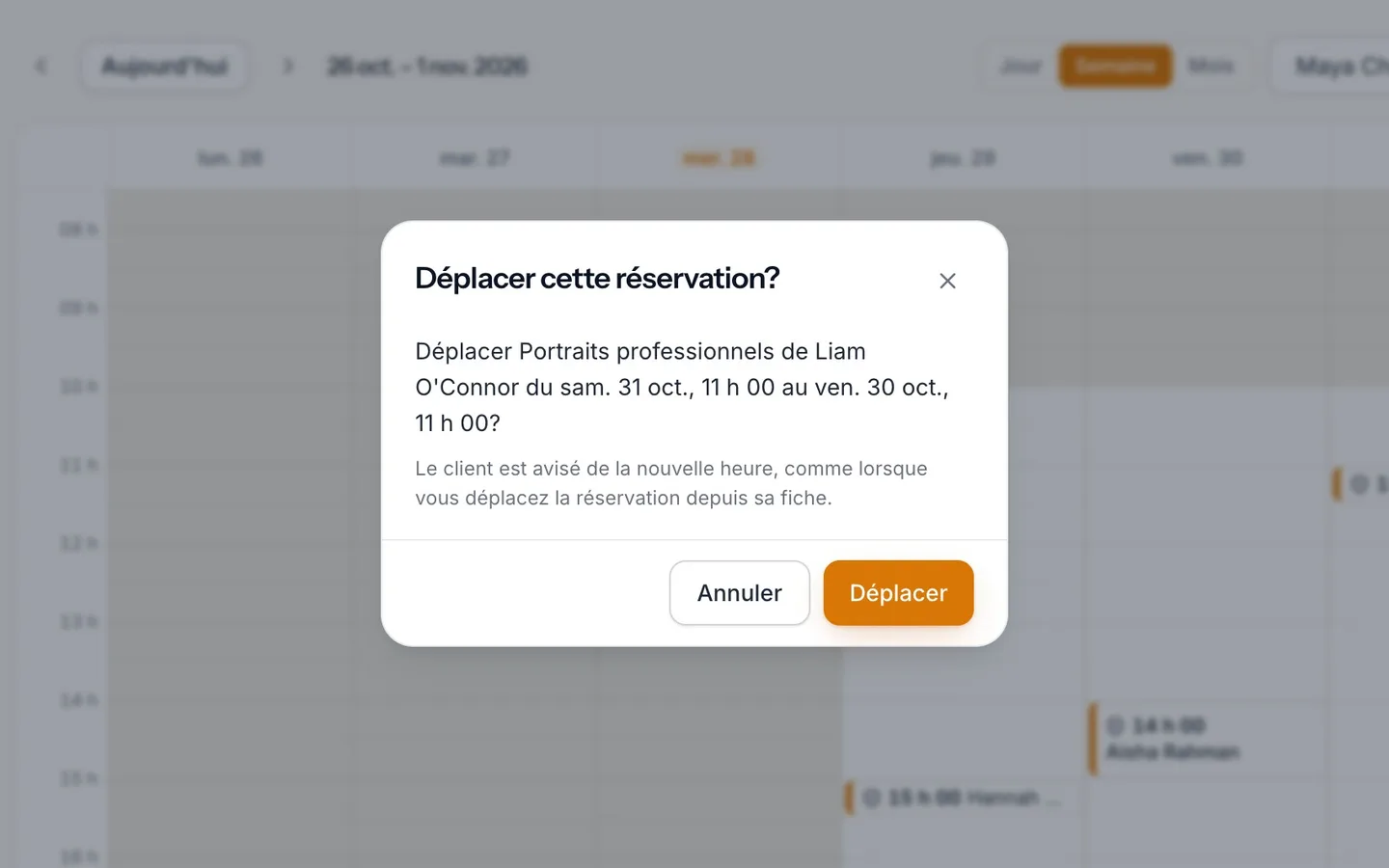
On vous le demande avant de déplacer quoi que ce soit.
- 6
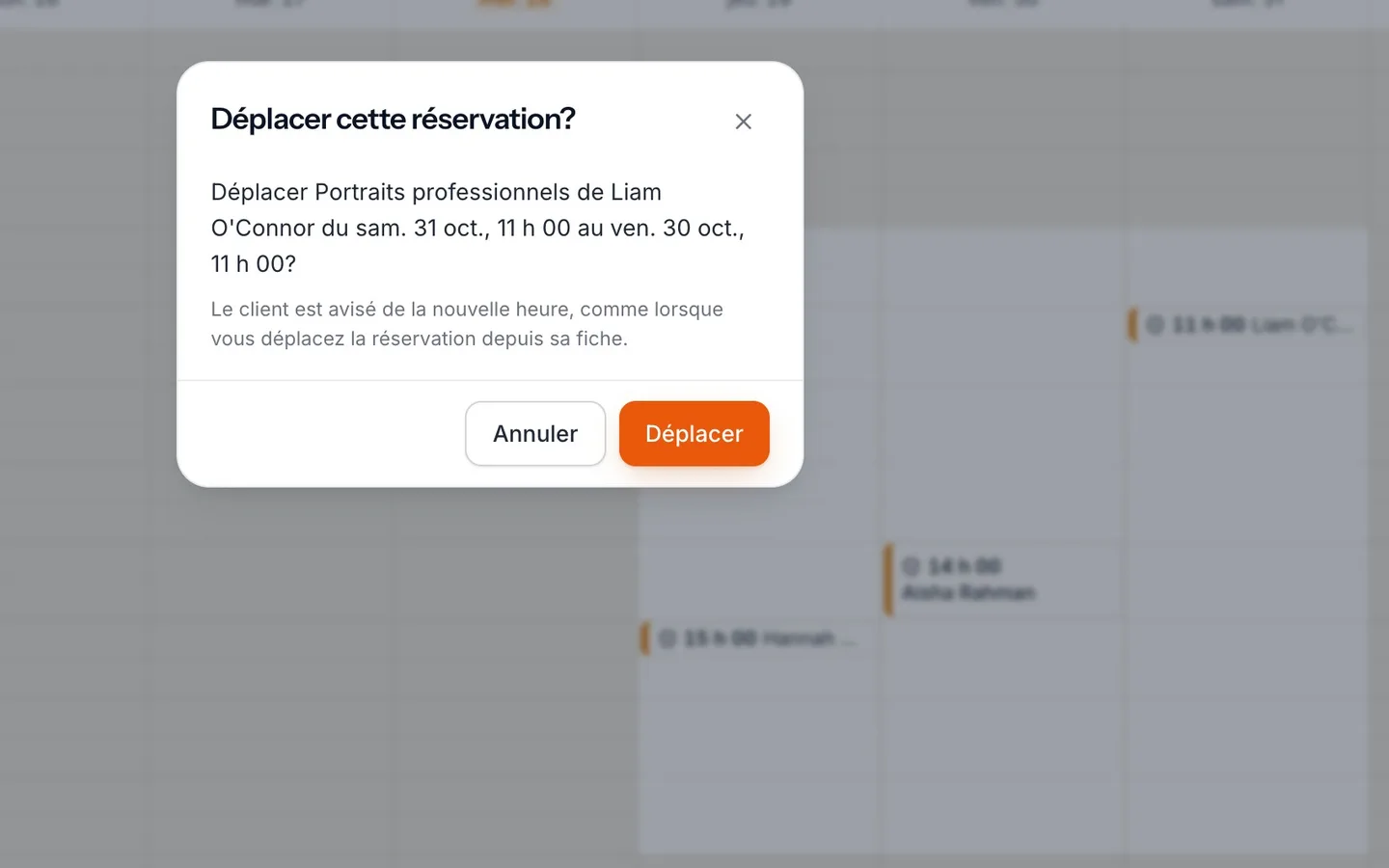
Sélectionnez Déplacer.
Le client est avisé de la nouvelle heure.
- 7
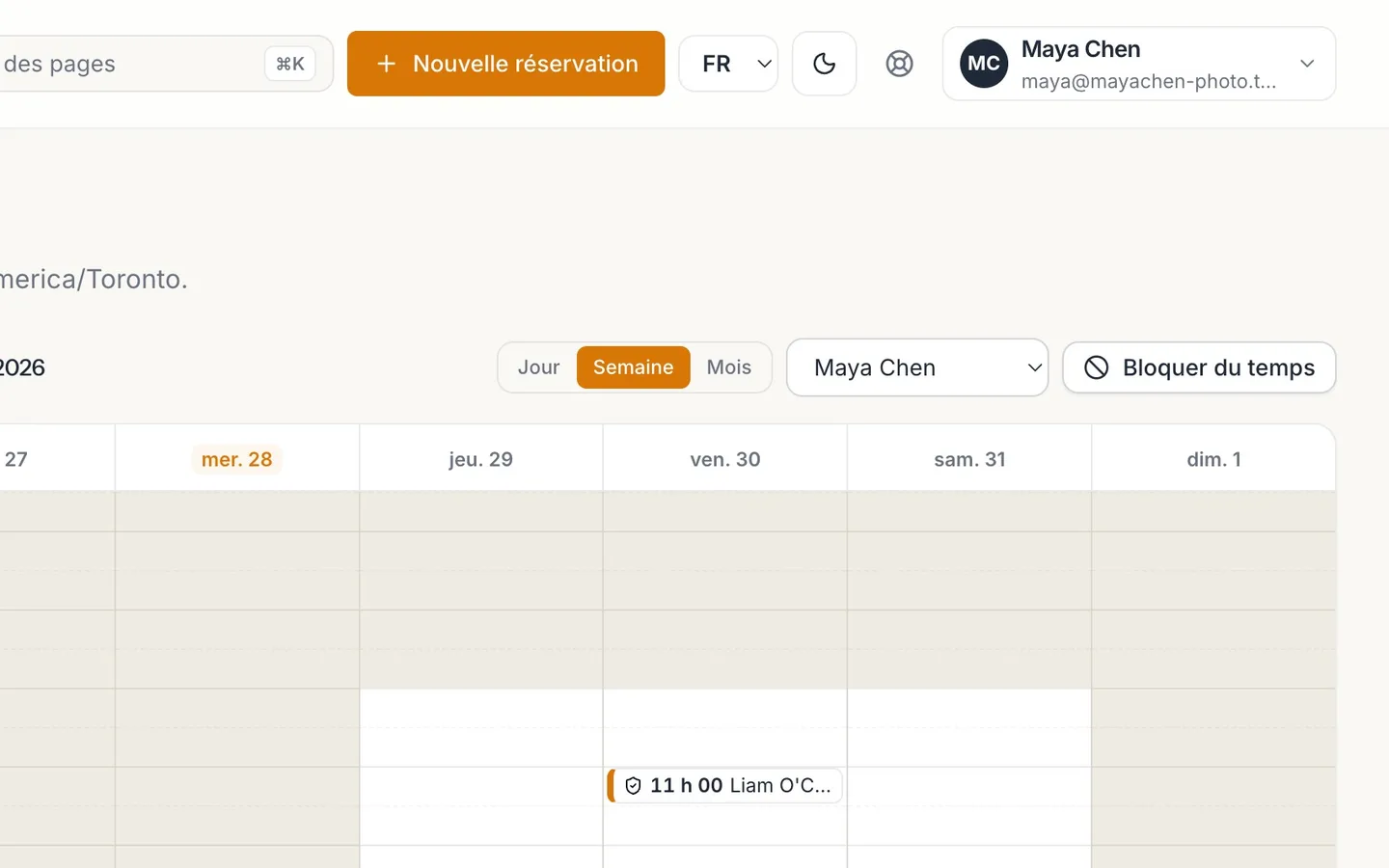
Sélectionnez Bloquer du temps.
- 8
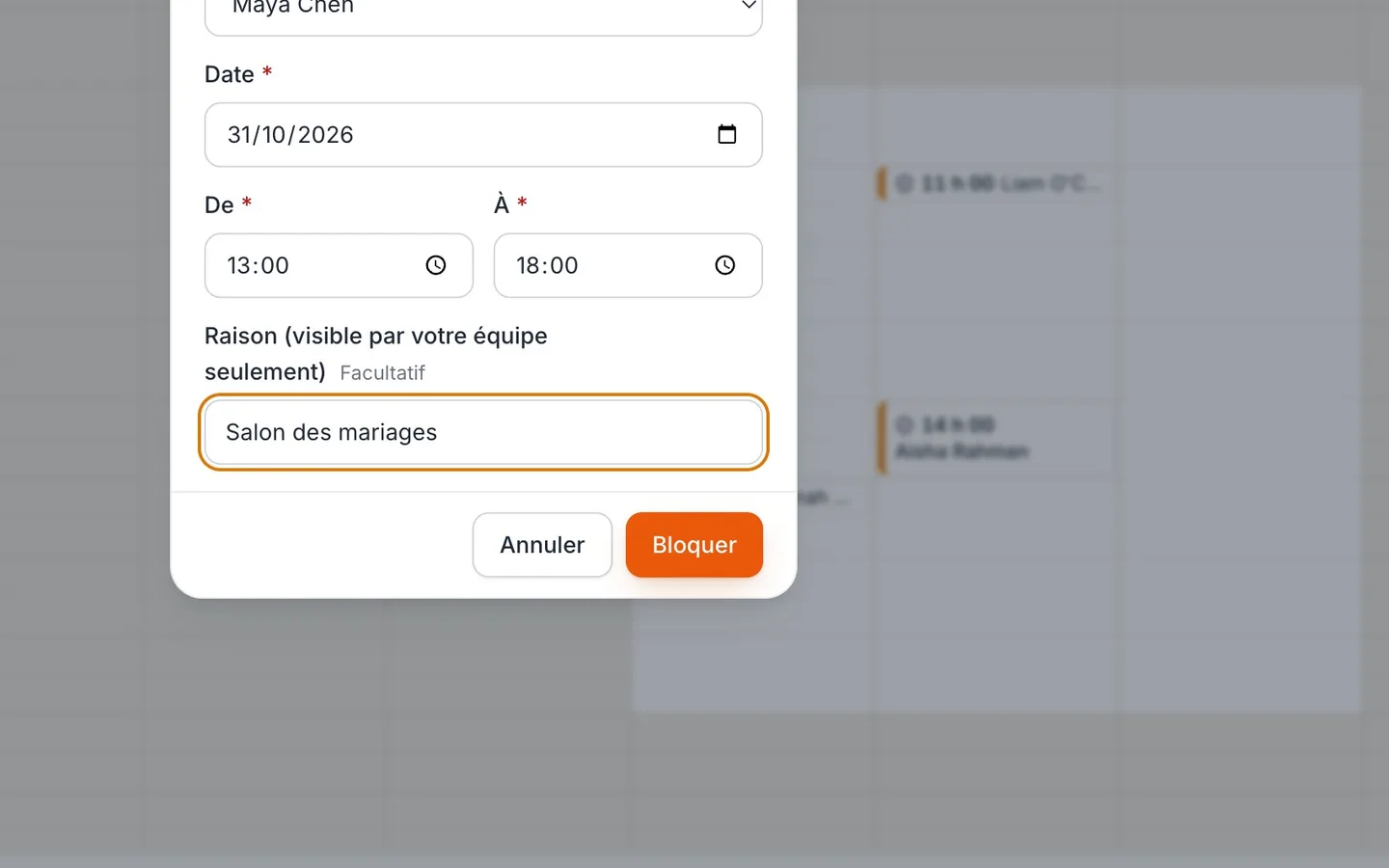
Choisissez la date, De et À, ajoutez une raison, et sélectionnez Bloquer.
Seule votre équipe voit la raison.
- 9
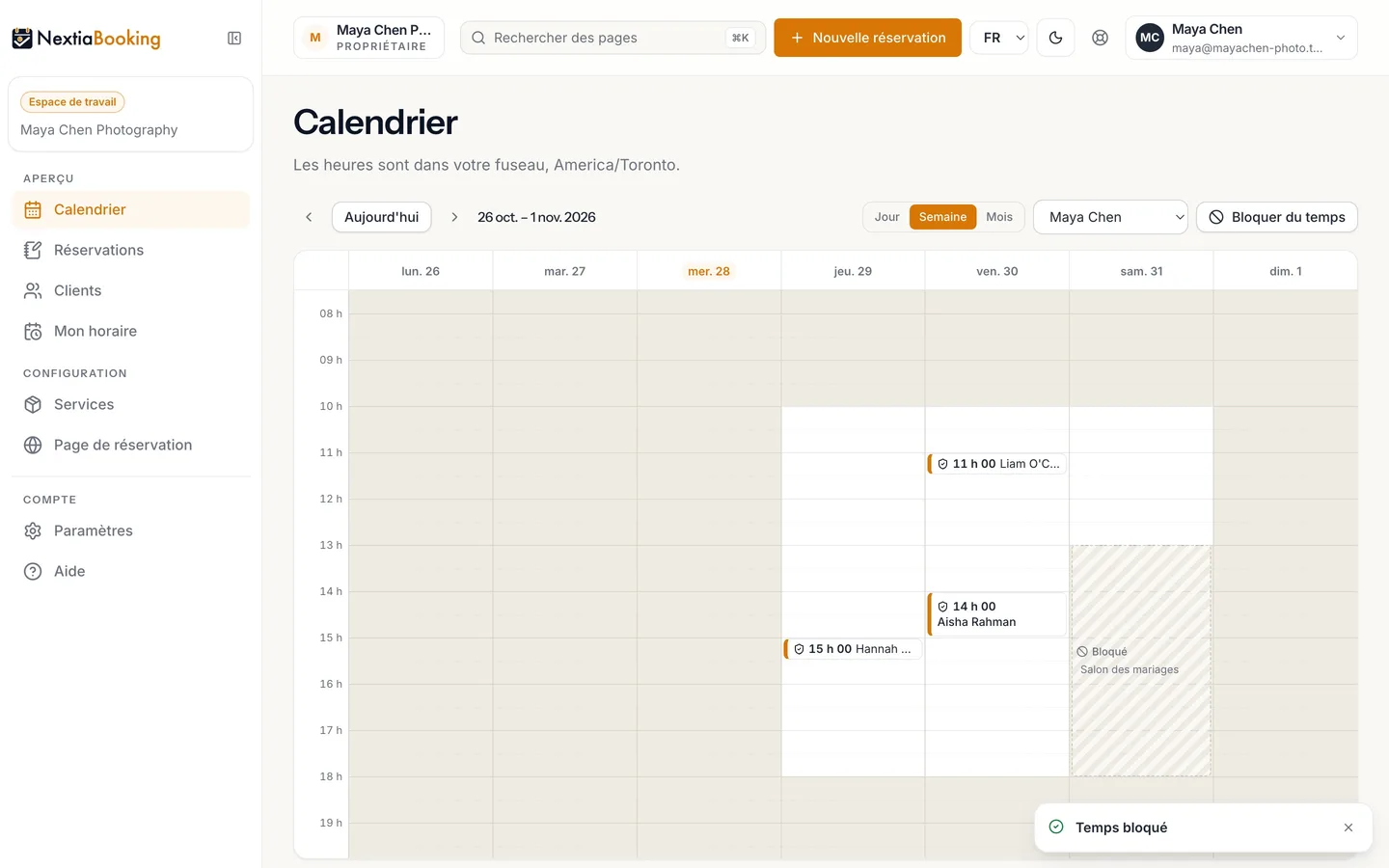
Le blocage s’affiche dans votre calendrier.
Les clients ne peuvent pas vous réserver pendant ce temps.
- 10
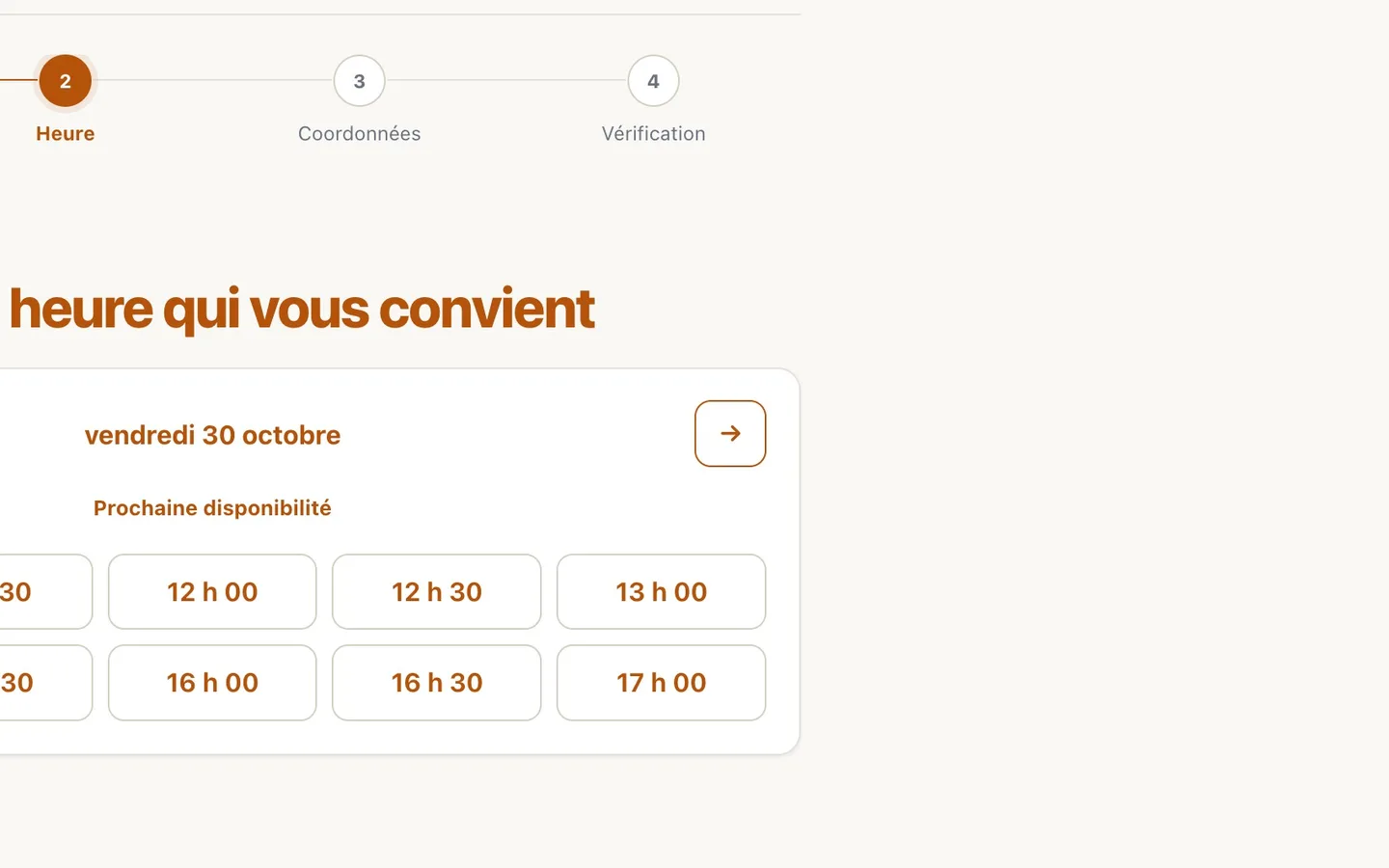
Votre page de réservation n’offre plus ces heures.
Gérez votre semaine au calendrier : cliquez pour réserver, glissez pour déplacer, bloquez du temps
Dans le calendrier de NextiaBooking, réservez une heure libre d’un clic, glissez une réservation vers une autre heure et bloquez du temps pour vous.
Avant de commencer
Le Calendrier est l’écran d’accueil de NextiaBooking. Ce guide s’adresse à la personne qui mène la semaine : réserver un client qui appelle, déplacer une réservation quand les plans changent, garder du temps pour soi. L’exemple : Maya Chen Photography. Hannah veut des portraits jeudi, Liam demande de passer à vendredi, et un salon du mariage prend le samedi après-midi de Maya.
Ce qu’il vous faut :
- Des heures de travail définies, pendant la configuration ou dans Mon horaire. Le calendrier grise tout ce qui est en dehors, et les clients ne peuvent réserver qu’à l’intérieur.
- Au moins un service, pour qu’il y ait quelque chose à réserver.
- Pour réserver et déplacer, un rôle qui peut gérer les réservations. Pour bloquer le temps d’autres personnes, un rôle qui peut modifier la configuration de l’entreprise; les autres ne peuvent bloquer que leur propre temps.
Étape par étape
-
Passer de Jour à Semaine ou Mois
En haut du calendrier, choisissez Jour, Semaine ou Mois. Les flèches à côté passent au jour, à la semaine ou au mois précédent ou suivant. Maya travaille en Semaine.
En Jour, avec Tout le monde choisi, chaque membre du personnel a sa propre colonne. En Mois, chaque jour affiche jusqu’à trois réservations et un lien du genre « +2 de plus » pour les autres; sélectionnez un jour pour l’ouvrir.
-
Lire votre semaine
Vos heures de travail sont en clair; le reste de la journée est grisé et marqué Hors des heures de travail. Le temps bloqué est hachuré et indiqué Bloqué ou Congé. Les réservations sont placées sur la grille à leur heure, dans la couleur du membre du personnel.
Sous le titre, le calendrier nomme le fuseau horaire dans lequel il s’affiche, par exemple « Les heures sont dans votre fuseau, Toronto (UTC−4). » C’est votre propre fuseau : celui de votre profil, ou sinon celui de votre navigateur. Si l’entreprise fonctionne sur un autre fuseau, il le dit aussi : « L’entreprise fonctionne sur Vancouver (UTC−7). »
-
Cliquer sur une heure libre pour la réserver
Chaque rangée de la grille correspond à une demi-heure. Cliquez sur une heure libre : Nouvelle réservation s’ouvre avec ce jour, cette personne et cette heure déjà choisis. Hannah veut jeudi à 15 h; Maya clique sur jeudi, 15 h.
Vous pouvez aussi travailler au clavier : les flèches passent d’une heure à l’autre, Entrée réserve une heure libre ou ouvre une réservation, et B bloque l’heure où vous êtes.
-
Choisir le service et le client, puis créer
Choisissez le Service. L’heure cliquée reste choisie si les clients pourraient la réserver pour ce service : NextiaBooking n’offre que des plages réellement disponibles, les mêmes que votre page de réservation. Si elle n’est pas offerte (en dehors de vos heures, trop près d’une autre réservation, ou pas une des heures de début du service), choisissez une des plages affichées.
Tapez le Nom du client. Dès deux lettres, les clients correspondants paraissent sous Clients existants : choisissez-en un, et son courriel et son téléphone se remplissent. Pour un nouveau client, tapez son Courriel du client et, si vous voulez, son Téléphone du client. Puis sélectionnez Créer la réservation. Maya réserve les portraits d’Hannah.
-
Glisser une réservation vers sa nouvelle heure
Liam a demandé de passer du samedi au vendredi. Maya glisse sa réservation du samedi au vendredi, 11 h. La réservation se place au début de la demi-heure où vous la déposez, jamais au milieu.
Quelques règles s’appliquent :
- Seules les réservations Demandée ou Confirmée peuvent être déplacées.
- Glisser garde la même personne. En Jour, avec une colonne par personne, déposer dans la colonne de quelqu’un d’autre est refusé : pour changer de personne, annulez la réservation et réservez de nouveau.
- En Mois, déposer sur un autre jour garde l’heure et change la date.
-
Confirmer le déplacement
Rien ne bouge avant votre confirmation. Déplacer cette réservation? nomme le client, le service et les deux heures, et vous rappelle : « Le client est avisé de la nouvelle heure, comme lorsque vous déplacez la réservation depuis sa fiche. » Sélectionnez Déplacer. Réservation déplacée le confirme.
Si la réservation ne peut pas aller à cette heure, la fenêtre explique pourquoi, par exemple « Cette heure n’est pas libre pour Maya. Choisissez-en une autre. »
-
Sélectionner Bloquer du temps
Le salon du mariage prend le samedi après-midi. Sélectionnez Bloquer du temps en haut du calendrier. Vous pouvez aussi cliquer sur une heure de la grille en tenant la touche Maj, ou appuyer sur B, pour commencer un blocage à cet endroit.
-
Remplir le blocage
Le formulaire Bloquer du temps demande :
- Qui : la personne dont le temps est bloqué. Si vous ne gérez que votre propre temps, c’est vous.
- Date, De et À : le début et la fin du blocage. Commencé depuis la grille, il part de l’heure choisie et dure une heure, jusqu’à ce que vous le changiez.
- Raison (visible par votre équipe seulement) : facultative. Maya tape « Salon du mariage ».
Sélectionnez Bloquer pour enregistrer. Temps bloqué le confirme. Un blocage est enregistré dans le fuseau horaire de la personne, et il doit finir le jour même où il commence; pour deux jours, faites deux blocages.
-
Voir le blocage dans votre calendrier
Le blocage paraît hachuré dans le calendrier, avec sa raison. Le formulaire le résume : « Les clients ne peuvent pas réserver cette personne pendant un blocage. » Sélectionnez un blocage pour le voir, et Retirer le blocage pour l’effacer si les plans changent.
Les blocages paraissent aussi dans l’horaire de la personne, sous Exceptions, de type Bloqué.
-
Vérifier votre page de réservation
Ouvrez votre page de réservation comme le ferait un client. Le samedi, une séance familiale d’une heure ne peut plus commencer que le matin : la dernière heure offerte est midi, pour que la séance finisse au plus tard à 13 h. L’après-midi appartient à Maya.
Et ensuite
Quand vous créez une réservation pour un client qui a un courriel, NextiaBooking lui envoie une confirmation, sauf si Confirmation au client est désactivée pour ce service. Quand vous en déplacez une, le client reçoit l’avis de changement (Avis de changement au client), avec la nouvelle heure et un lien pour gérer sa réservation. Les deux messages sont en français et en anglais dans un même courriel.
Votre équipe est avisée aussi. Une réservation nouvelle, déplacée ou annulée envoie un courriel au membre du personnel concerné (ou aux propriétaires et administrateurs s’il n’a pas de courriel), à moins qu’il ait désactivé ces courriels pour lui-même. La personne qui a fait le changement ne reçoit pas de courriel : elle est déjà au courant.
La suite habituelle : chaque matin, revoyez la journée en Jour, et ouvrez chaque réservation depuis la grille à l’arrivée du client.
En cas de problème
« La réservation n’a pas été déplacée »
L’heure où vous l’avez déposée ne convient pas : elle est en dehors des heures de la personne, déjà prise, ou pas une des heures de début offertes pour le service. Déposez-la sur une heure libre, ou ouvrez la réservation et sélectionnez Reporter pour choisir parmi les plages offertes.
« Seules les réservations demandées ou confirmées peuvent être déplacées. »
La réservation est terminée, annulée ou marquée comme absence. Celles-là restent où elles ont eu lieu. Réservez plutôt une nouvelle heure.
Un blocage ne s’enregistre pas
Un blocage doit finir après son début, et le même jour dans le fuseau de la personne. S’il dépasse minuit ou s’étend sur deux jours, faites deux blocages. Pour plusieurs jours de congé d’affilée, ajoutez plutôt un Congé avec des dates Du et Au dans l’horaire de la personne.
L’heure cliquée n’est pas choisie dans Nouvelle réservation
Les clients ne pourraient pas réserver cette heure pour le service choisi. Choisissez une des plages offertes ou, si votre rôle permet de gérer les réservations, activez En dehors des heures offertes (sans rendez-vous) pour un client sans rendez-vous ou une faveur.
« Cette période compte plus de réservations que le calendrier n’en affiche. »
L’affichage contient trop de réservations. Limitez-le à une personne, ou passez à un affichage plus court comme Jour.
Questions
Quel fuseau horaire le calendrier de NextiaBooking utilise-t-il?
Le vôtre : celui de votre profil, ou celui de votre navigateur si votre profil n’en a pas. Le calendrier le nomme sous le titre, par exemple « Toronto (UTC−4) », et nomme aussi celui de l’entreprise quand il est différent.
Le client reçoit-il un courriel quand je glisse sa réservation?
Oui, si le service envoie l’avis de changement au client et que le client a un courriel. C’est le même message que lorsque vous reportez la réservation depuis sa fiche.
Les clients voient-ils pourquoi j’ai bloqué mon temps?
Non. La raison est réservée à votre équipe. Les clients voient seulement que ces heures ne sont pas offertes sur votre page de réservation.
Comment bloquer une journée entière dans NextiaBooking?
Faites un blocage du début à la fin de votre journée, ou ajoutez un Congé, Toute la journée, dans votre horaire sous Exceptions. Un congé peut aussi couvrir plusieurs dates.
Puis-je réserver quelqu’un en dehors de mes heures de travail?
Dans Nouvelle réservation, si votre rôle permet de gérer les réservations, activez En dehors des heures offertes (sans rendez-vous). Les heures de travail et le préavis ne sont pas vérifiés, mais personne ne peut être réservé deux fois en même temps.
Puis-je confier une réservation à un autre membre du personnel en la glissant?
Non. Glisser change l’heure, pas la personne. Pour changer de personne, annulez la réservation et réservez-la de nouveau avec l’autre personne.