
Un lien pour Instagram, votre site et un code QR
Copiez votre lien de réservation pour Instagram, ajoutez le widget de réservation à votre site Web et imprimez votre code QR.
- 7 étapes
- Environ 1 min
- Vérifié avec NextiaBooking le 28 octobre 2026
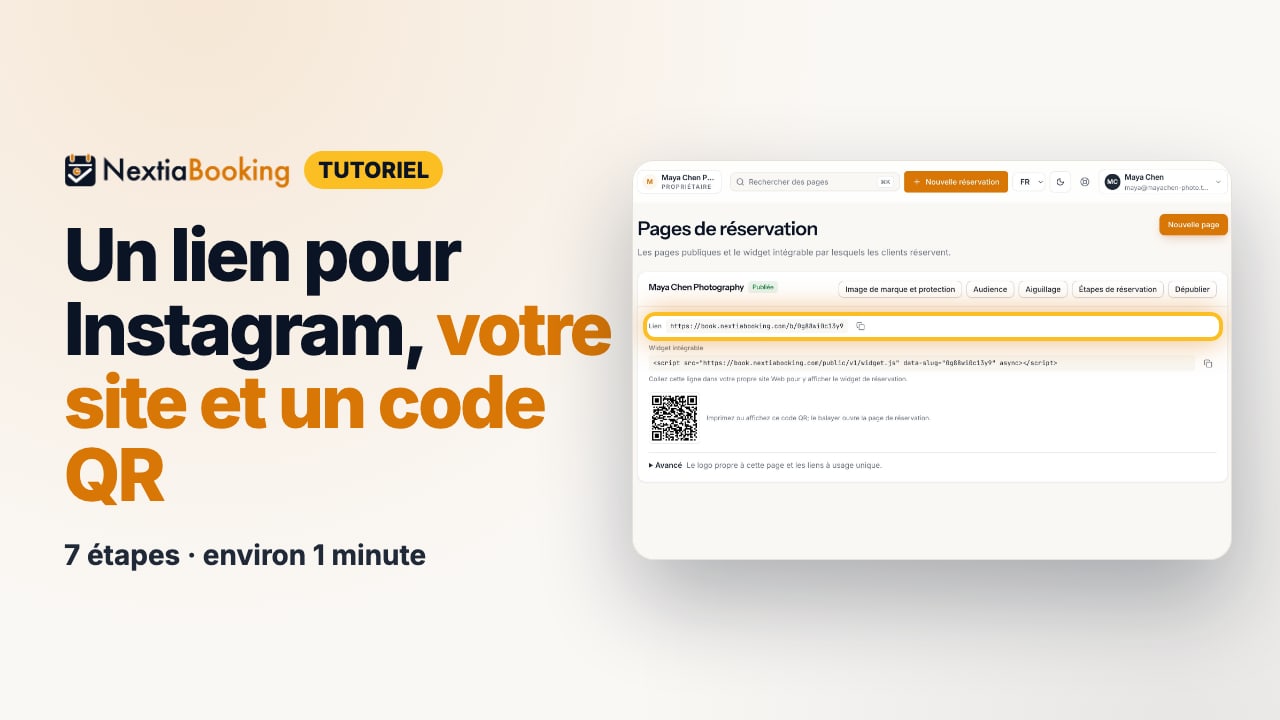
La vidéo s’en vient. Les versions étape par étape et écrite sont prêtes.
- 1
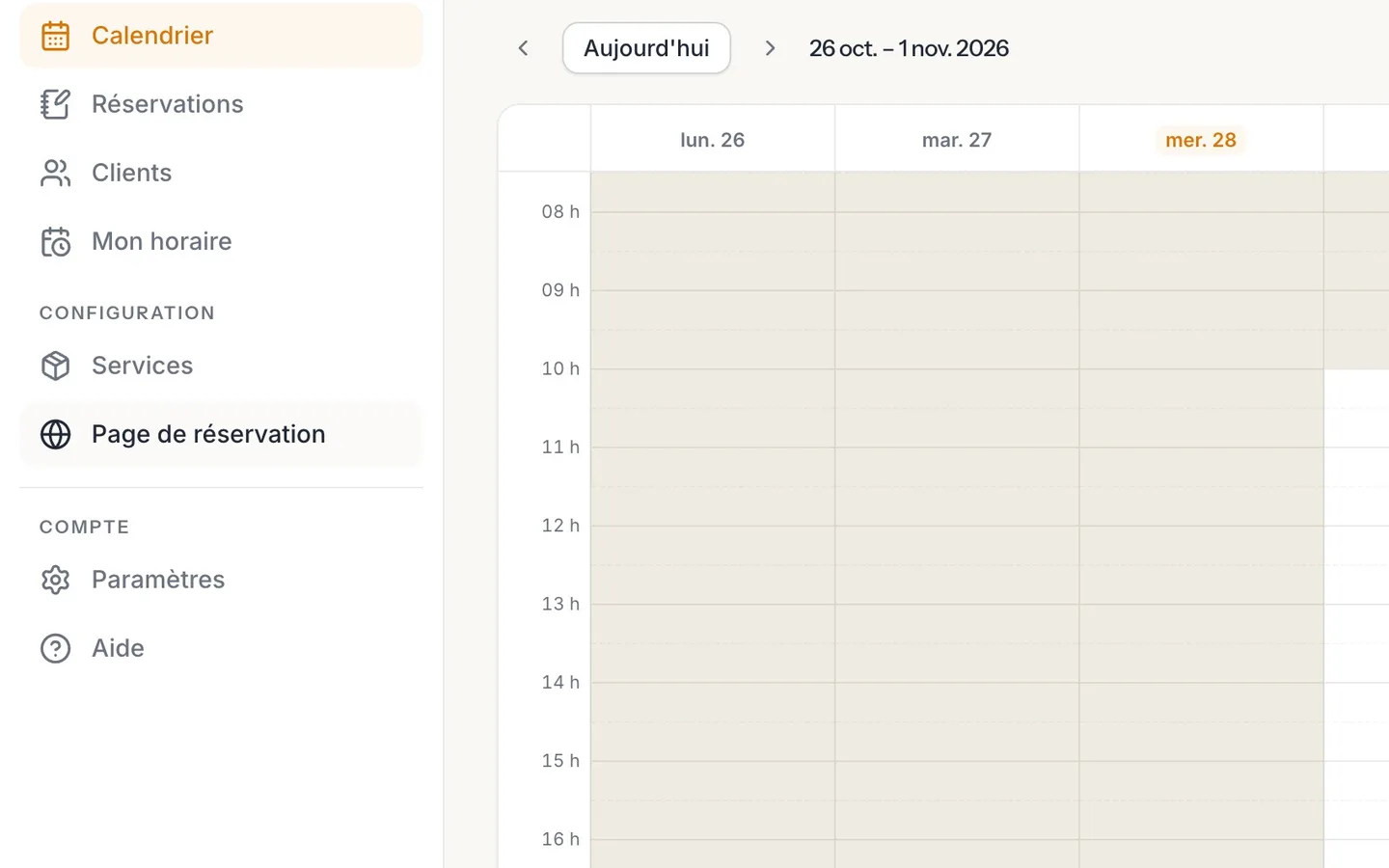
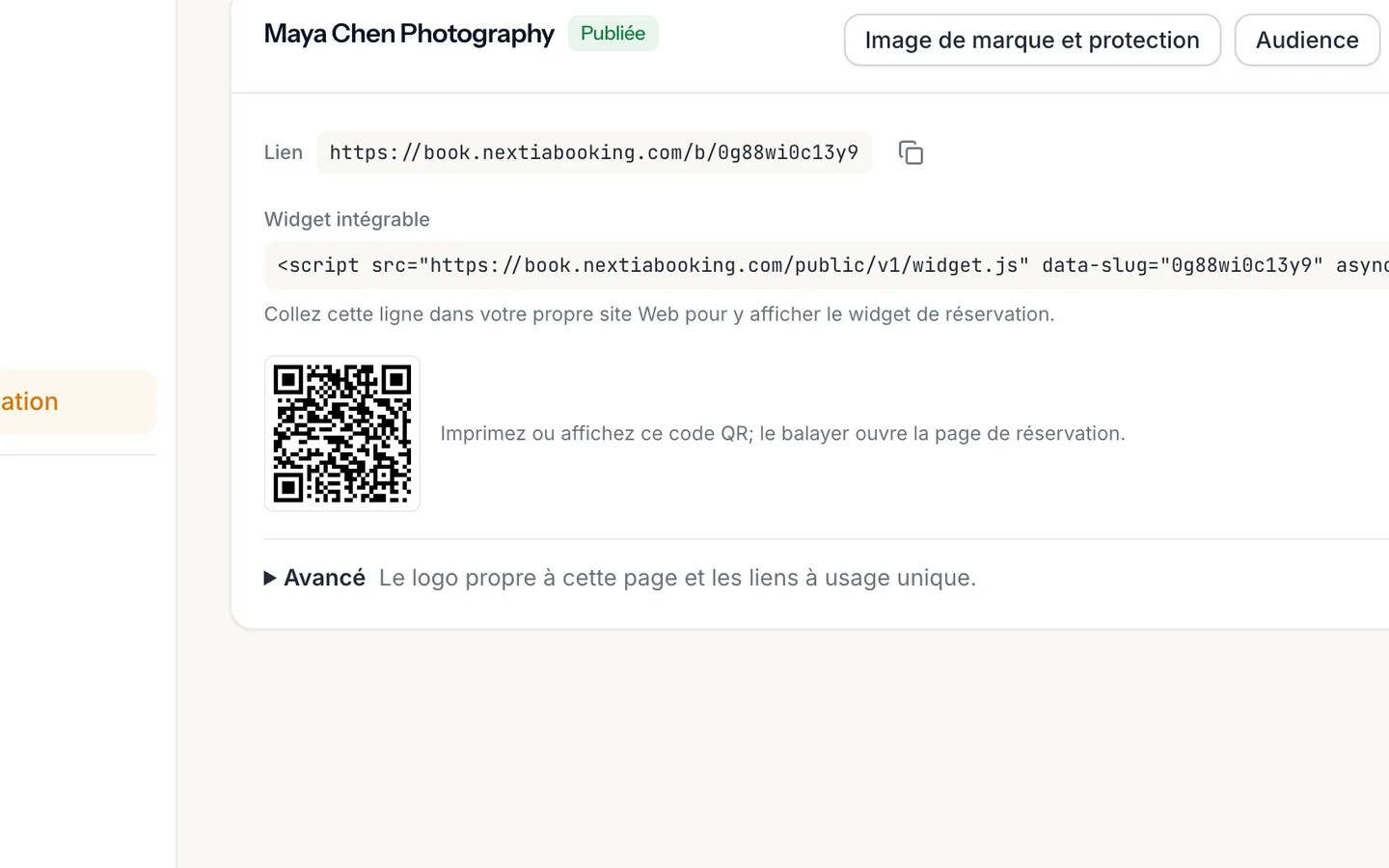
Sélectionnez Page de réservation dans le menu de gauche.
- 2
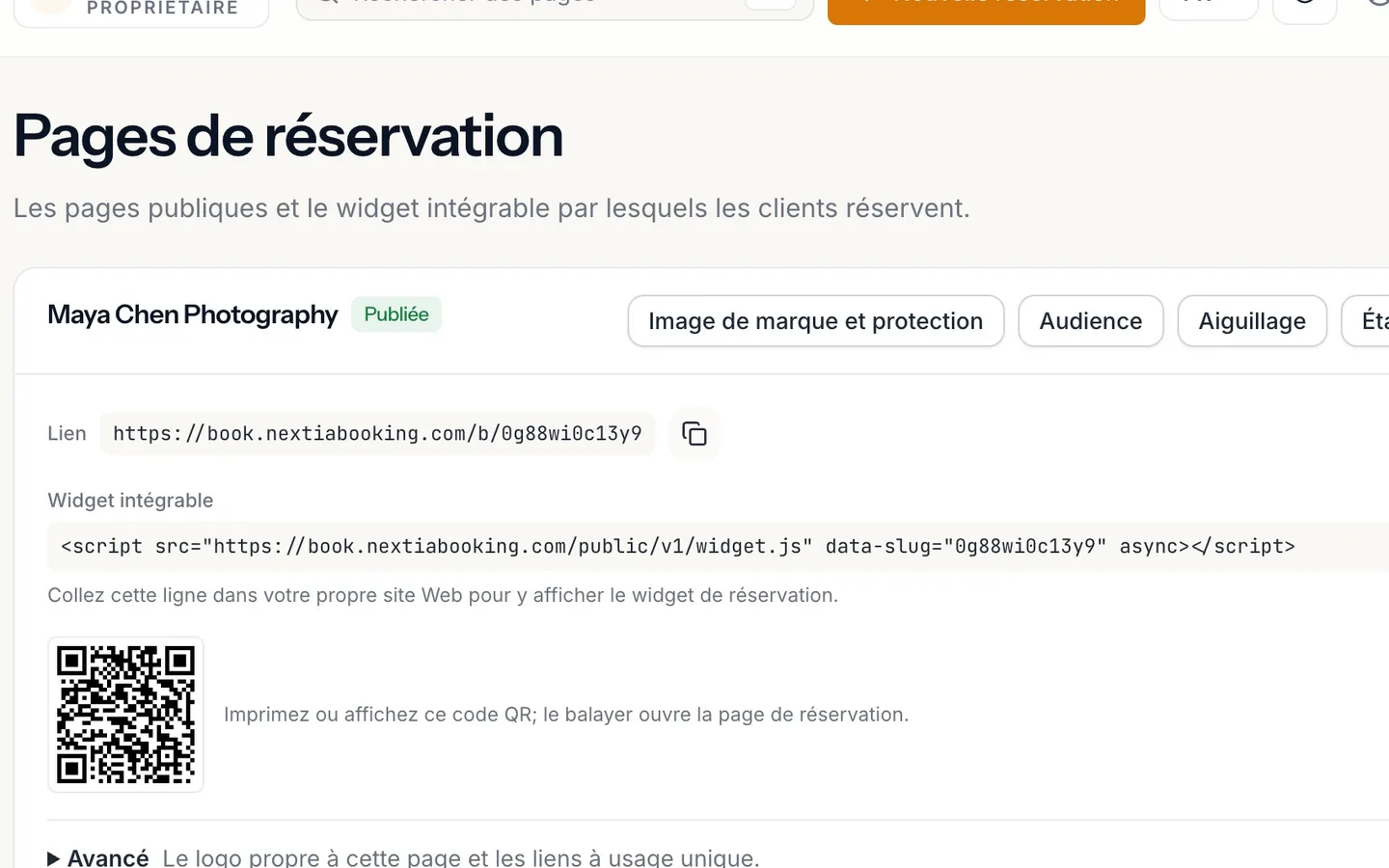
Sélectionnez Copier le lien à côté du Lien.
Collez-le ensuite dans votre bio Instagram, ou partout où vos clients vous trouvent.
- 3
Sélectionnez Copier le code d'intégration et collez la ligne dans votre site Web.
Le widget de réservation s’y affiche.
- 4
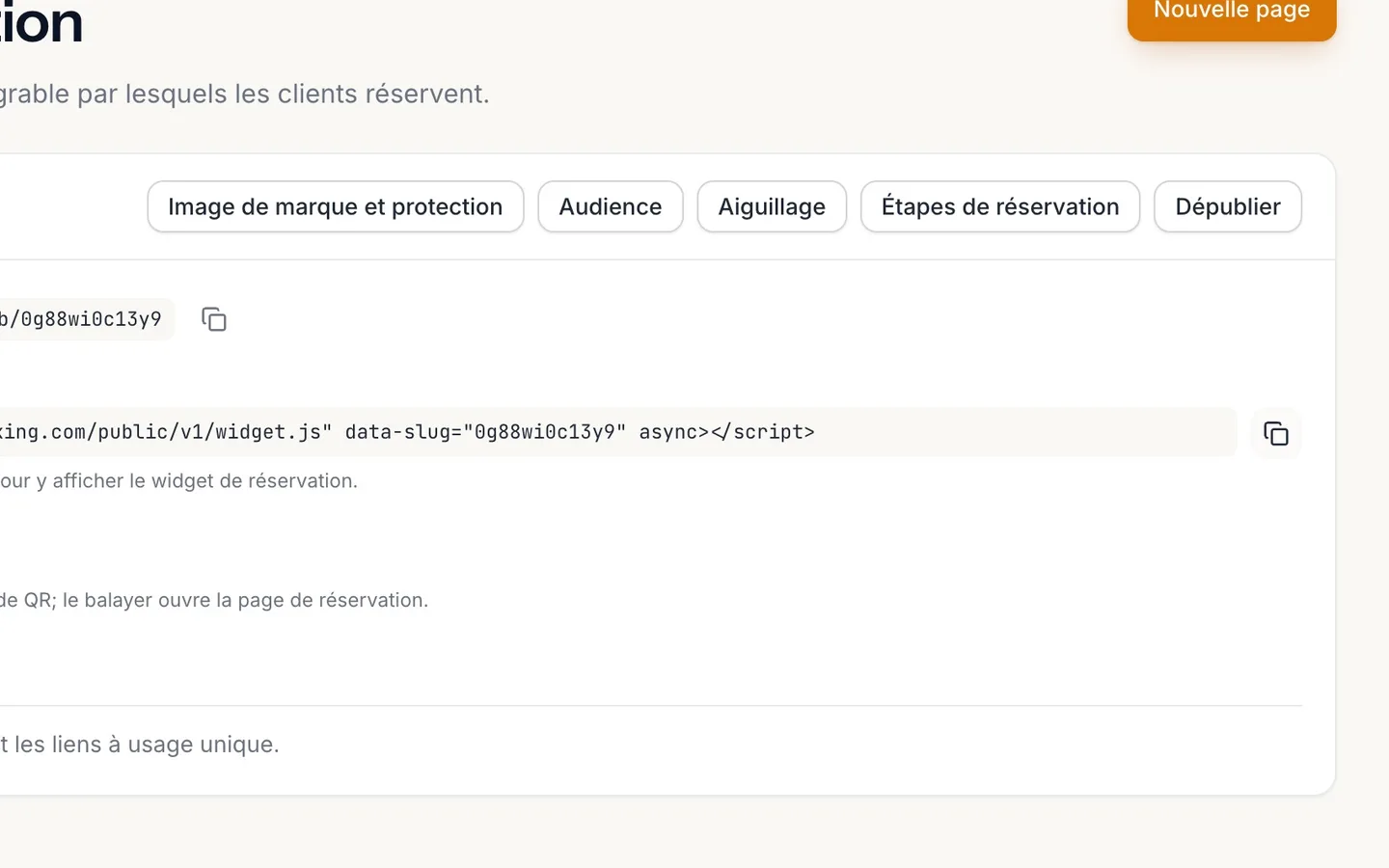
Imprimez ou affichez le code QR.
Le balayer ouvre votre page de réservation.
- 5
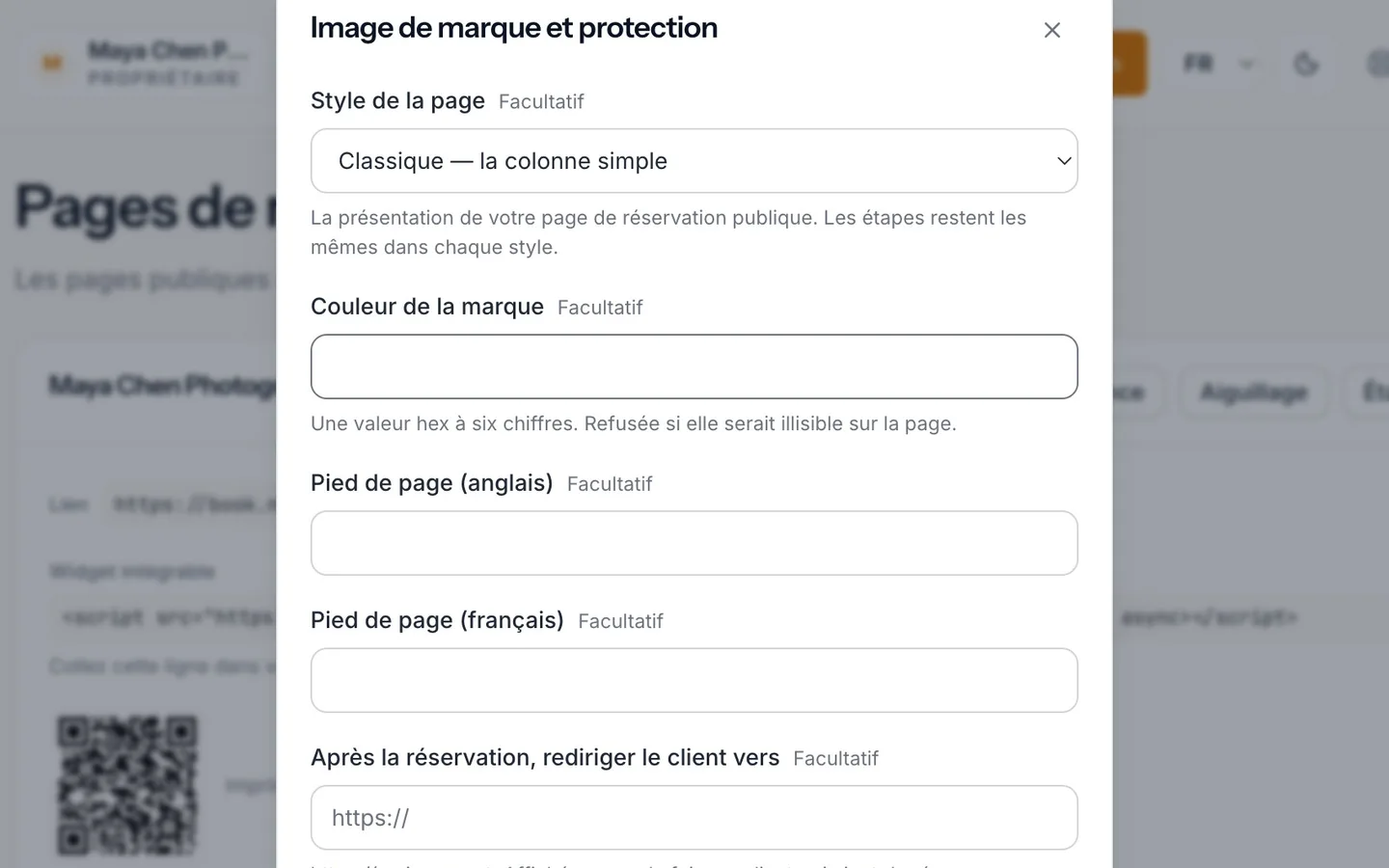
Ouvrez Image de marque et protection et tapez la Couleur de la marque.
Une valeur hex à six chiffres. Une couleur difficile à lire est refusée.
- 6
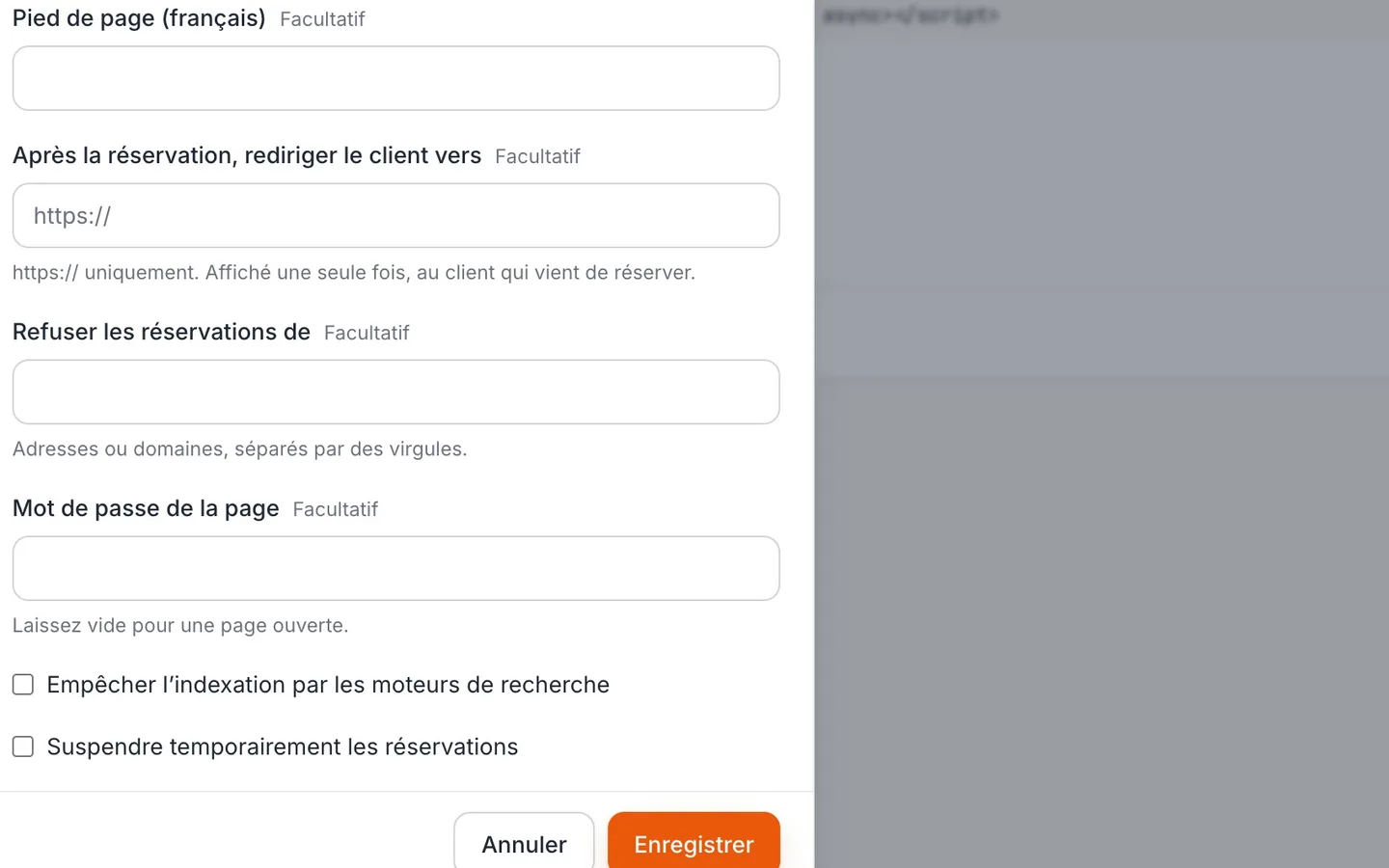
Sélectionnez Enregistrer.
- 7
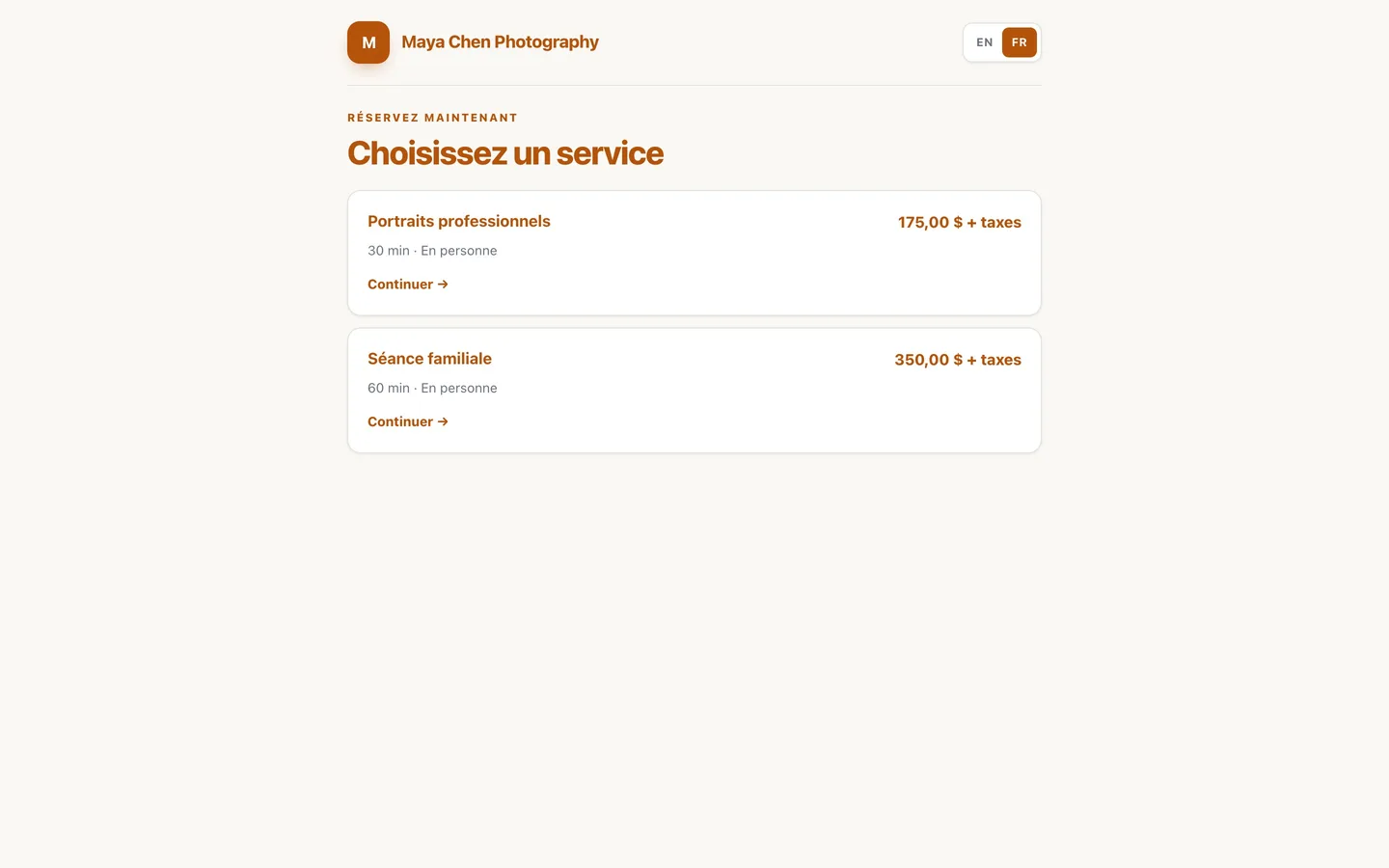
Ouvrez votre lien pour vérifier.
Vos services et vos prix, à vos couleurs.
Un seul lien pour Instagram, votre site et un code QR
Copiez votre lien NextiaBooking pour votre bio Instagram, ajoutez le widget à votre site, téléchargez votre code QR et affichez la page à vos couleurs.
Avant de commencer
Ce guide s’adresse au propriétaire dont la page de réservation est prête et qui veut que ses clients la trouvent : dans sa bio Instagram, sur son site Web, sur une carte ou une affiche imprimée. Ça prend une minute ou deux.
Il vous faut :
- une page de réservation publiée. Si vous avez terminé la configuration, la vôtre l’est déjà. Le code QR et le widget n’apparaissent qu’une fois la page publiée;
- la couleur de votre marque en valeur hex à six chiffres, comme
#B45309, si vous voulez une page à vos couleurs.
Étape par étape
-
Ouvrez la page de réservation
Sélectionnez Page de réservation dans la barre latérale. L’écran s’intitule Pages de réservation : les pages publiques et le widget intégrable par lesquels les clients réservent. Chaque page a sa carte, avec son nom et la mention Publiée ou Non publiée.
Si votre page est Non publiée, sélectionnez d’abord Publier sur sa carte. Un message confirme Page publiée — les clients peuvent réserver.
-
Copiez votre lien
À côté de Lien se trouve l’adresse de votre page, sur
book.nextiabooking.com. Sélectionnez Copier le lien, puis collez-le là où vos clients vous trouvent : bio Instagram, page de liens, signature de courriel, fiche Google de votre entreprise ou texto. Un message confirme Copié dans le presse-papiers.Vous voulez une adresse plus facile à retenir? Sélectionnez Modifier le lien juste à côté. Dans Modifier le lien de réservation, inscrivez le nouveau lien dans Lien personnalisé : lettres, chiffres et tirets, au moins 6, comme
maya-chen-photographie. Sélectionnez Enregistrer; un message confirme Lien enregistré. Si une autre page l’utilise déjà, NextiaBooking affiche Ce lien est déjà pris. Choisissez-en un autre.Changez votre lien avant de le diffuser largement : l’ancien cesse de fonctionner dès l’enregistrement, et il faudrait le remplacer partout où vous l’avez partagé, en plus de réimprimer votre code QR.
-
Ajoutez le widget de réservation à votre site
Sous Widget intégrable, il y a une seule ligne de code. Sélectionnez Copier le code d'intégration, puis collez cette ligne dans votre site, à l’endroit où vos clients doivent réserver, par exemple une page « Réserver ». Dans la plupart des outils de création de sites, c’est un bloc « code intégré » ou « HTML » qui l’accueille.
Le widget réserve par la même page : les réservations faites sur votre site arrivent dans votre Calendrier comme les autres.
-
Imprimez ou affichez le code QR
Sous le widget se trouve le code QR de votre page : imprimez-le ou affichez-le, et le balayer ouvre la page de réservation. Sélectionnez Télécharger le code QR pour enregistrer l’image en grand format, un fichier PNG, prête à imprimer sur une carte professionnelle, une affiche, une liste de prix ou un écriteau sur votre porte. La petite image à l’écran n’est qu’un aperçu.
Le code QR contient le lien de votre page. Si vous changez le lien avec Modifier le lien, téléchargez de nouveau le code et remplacez ceux que vous avez imprimés.
-
Choisissez la couleur de votre marque
Sélectionnez Image de marque et protection sur la carte de la page. Dans Couleur de la marque, inscrivez une valeur hex à six chiffres, comme
#B45309. La page publique dessine ses accents dans cette couleur.La couleur doit rester lisible sur la page. NextiaBooking vérifie son contraste et refuse une couleur trop pâle, en indiquant son contraste et le minimum de 4,5:1. Un orange vif comme
#D97706est refusé, par exemple; sa teinte plus foncée#B45309est acceptée. Si la vôtre est refusée, choisissez-en une teinte plus foncée.La même fenêtre offre aussi le Style de la page (Classique, Compact ou Détaillé), un pied de page en anglais et en français, et des réglages qui protègent la page, comme Mot de passe de la page, Empêcher l’indexation par les moteurs de recherche et Suspendre temporairement les réservations.
-
Enregistrez
Sélectionnez Enregistrer. Un message confirme Paramètres de la page enregistrés.
-
Vérifiez votre page comme vos clients la voient
Ouvrez votre lien dans un nouvel onglet, ou balayez le code QR avec votre téléphone. Les clients voient le nom de votre entreprise, vos services et vos prix, et vos heures libres, avec les accents à la couleur de votre marque. Faites l’essai au moins une fois sur votre téléphone : c’est de là que la plupart des clients ouvrent un lien venu d’Instagram.
Et ensuite
Les clients qui touchent votre lien, balaient votre code ou passent par le widget de votre site arrivent tous sur la même page et réservent de la même façon. Chaque réservation apparaît dans votre Calendrier, le client reçoit un courriel de confirmation, et vous recevez un courriel tant que M’écrire au sujet de mes réservations est activé dans Paramètres › Notifications.
Prochaine étape conseillée : activer les rappels aux clients, pour que moins d’entre eux oublient leur rendez-vous.
En cas de problème
Ma couleur de marque est refusée
Elle serait difficile à lire sur la page : son contraste est sous 4,5:1. Choisissez une teinte plus foncée de la même couleur et enregistrez de nouveau. La valeur doit compter six chiffres hex précédés du #, comme #1A73E8.
Je ne vois ni le code QR ni le code d’intégration
La page n’est pas publiée. La carte l’indique : Le code QR et le widget intégrable apparaissent une fois la page publiée — d’ici là, le lien refuse de servir. Sélectionnez Publier sur la carte de la page.
Mon ancien lien ou mon ancien code QR ne fonctionne plus
Vous avez changé le lien avec Modifier le lien. L’ancienne adresse cesse de fonctionner dès que la nouvelle est enregistrée. Copiez le nouveau lien dans votre bio et votre site, et utilisez Télécharger le code QR pour imprimer un nouveau code.
Le lien que je veux est déjà pris
Une autre page de réservation l’utilise. Essayez une variante avec votre ville ou votre métier, comme maya-chen-photo-toronto. Un lien compte au moins 6 caractères : lettres, chiffres et tirets.
Mes clients disent que la page ne prend pas de réservations
Regardez la carte de la page : elle est peut-être Non publiée, ou Suspendre temporairement les réservations est coché dans Image de marque et protection. Vérifiez aussi vos heures et vos services : la page n’offre que les heures où vous travaillez.
Questions
Comment mettre mon lien NextiaBooking dans ma bio Instagram?
Dans la Page de réservation, sélectionnez Copier le lien à côté de Lien. Dans Instagram, modifiez votre profil et collez le lien dans le champ du site Web ou des liens. Quiconque le touche ouvre votre page de réservation.
Puis-je mettre NextiaBooking sur mon propre site Web?
Oui. Dans la Page de réservation, sélectionnez Copier le code d'intégration sous Widget intégrable et collez cette ligne dans votre site, dans un bloc de code intégré ou HTML. Le widget de réservation s’y affiche, et les réservations arrivent dans votre Calendrier.
Où télécharger le code QR de ma page de réservation?
Dans la Page de réservation, sous le code d’intégration, sélectionnez Télécharger le code QR. Vous obtenez une image PNG du code, à imprimer. Le balayer ouvre votre page de réservation.
Puis-je changer mon lien de réservation pour le nom de mon entreprise?
Oui. Sélectionnez Modifier le lien dans la Page de réservation et inscrivez un nouveau Lien personnalisé d’au moins 6 lettres, chiffres ou tirets. L’ancien lien cesse de fonctionner : mettez-le à jour partout où vous l’avez partagé.
Pourquoi NextiaBooking refuse-t-il la couleur de ma marque?
La couleur est trop pâle pour être lue sur la page. Il faut un contraste d’au moins 4,5:1, et NextiaBooking affiche celui de votre couleur. Une teinte plus foncée de la même couleur passe habituellement.
Puis-je arrêter de prendre des réservations un moment sans supprimer ma page?
Oui. Dans Image de marque et protection, cochez Suspendre temporairement les réservations et enregistrez. Vous pouvez ajouter un message hors ligne, en anglais et en français, pour les clients qui passent entre-temps.