
De l’inscription aux réservations en cinq minutes
Créez votre entreprise, dites à NextiaBooking ce que vous faites, quand vous travaillez et ce que vous offrez, et votre page de réservation est en ligne.
- 20 étapes
- Environ 2 min
- Vérifié avec NextiaBooking le 28 octobre 2026
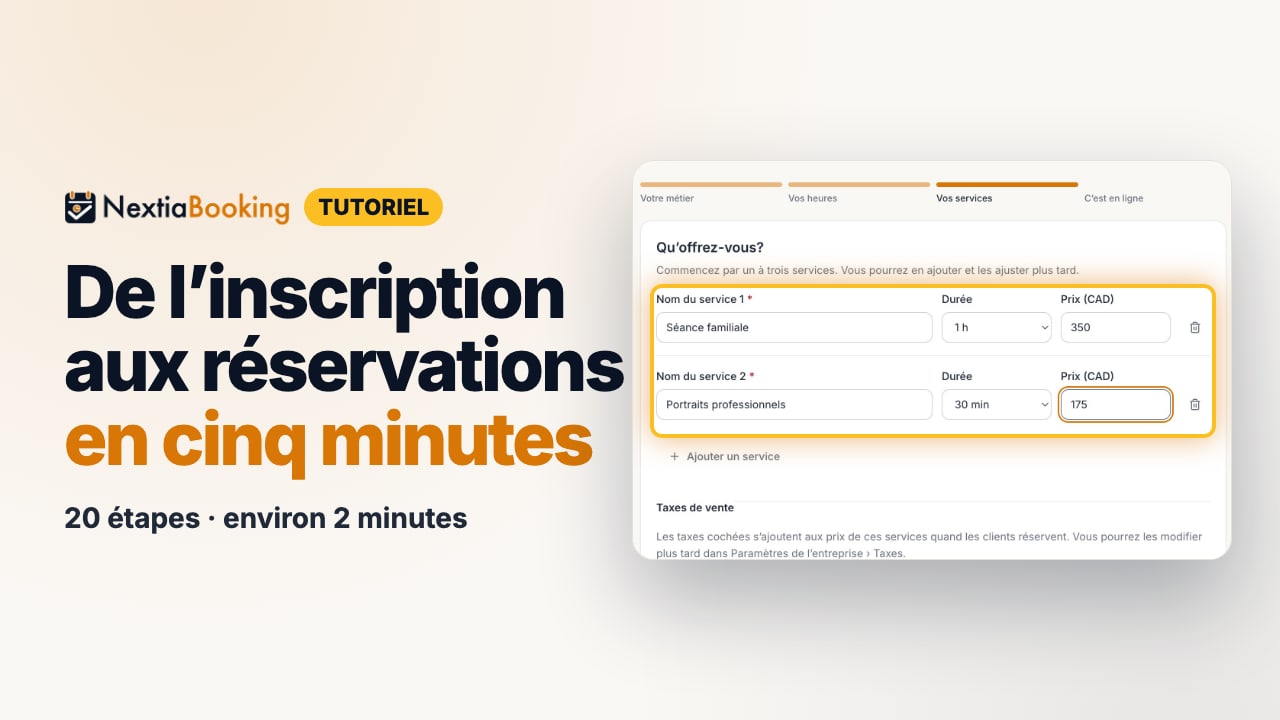
La vidéo s’en vient. Les versions étape par étape et écrite sont prêtes.
- 1
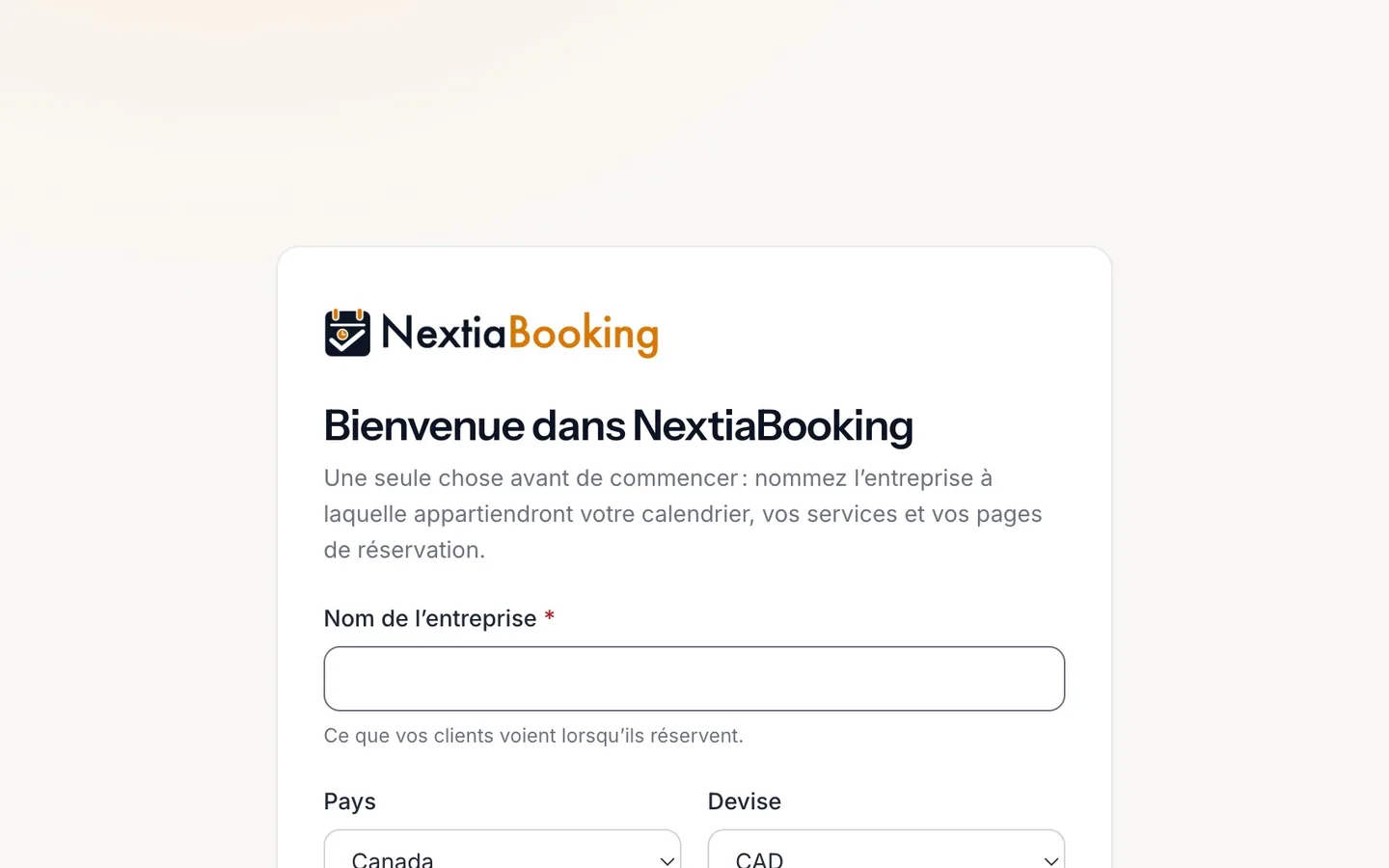
Tapez le Nom de l’entreprise.
C’est ce que vos clients voient lorsqu’ils réservent.
- 2
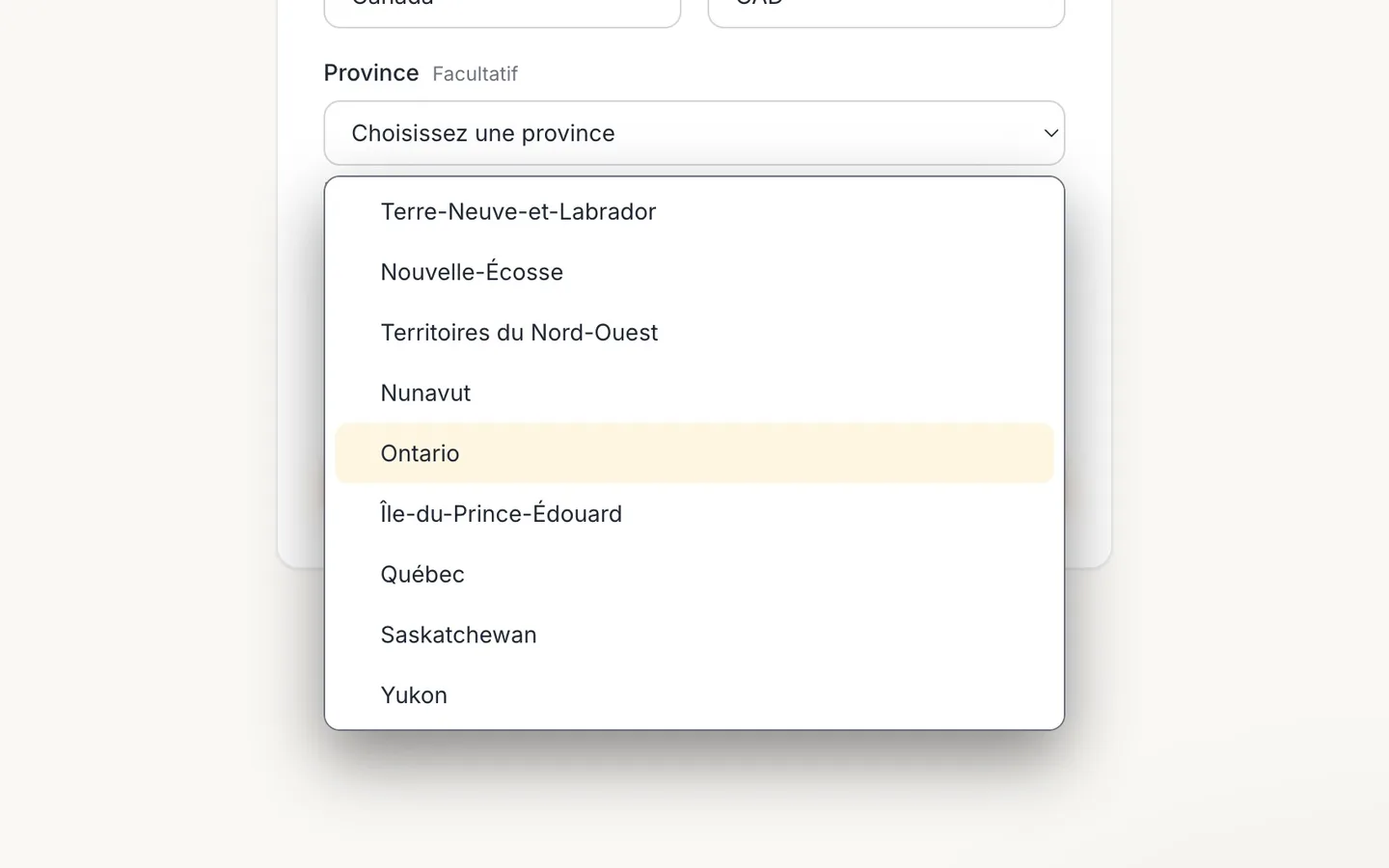
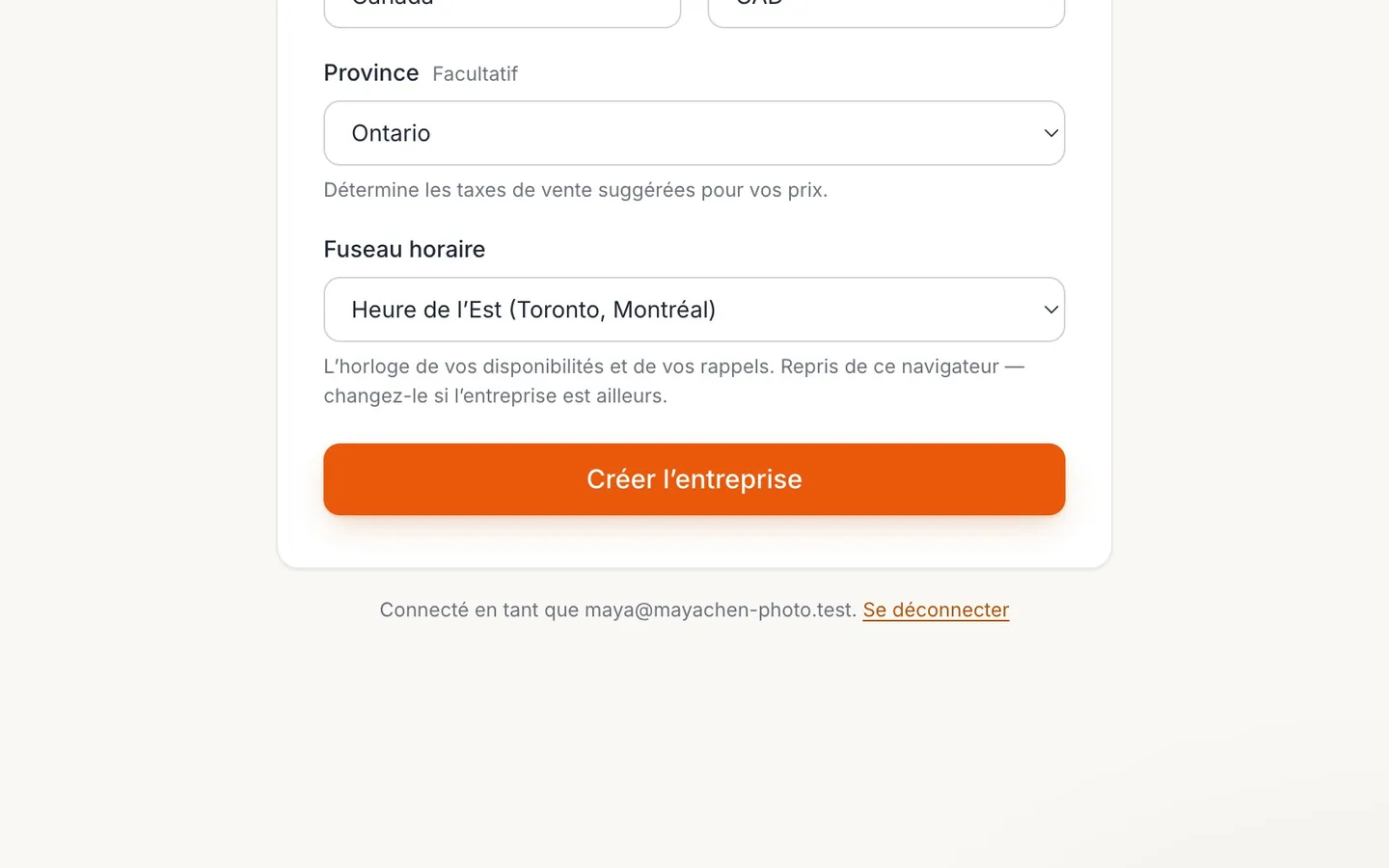
Choisissez votre Province.
Elle détermine les taxes de vente suggérées pour vos prix.
- 3
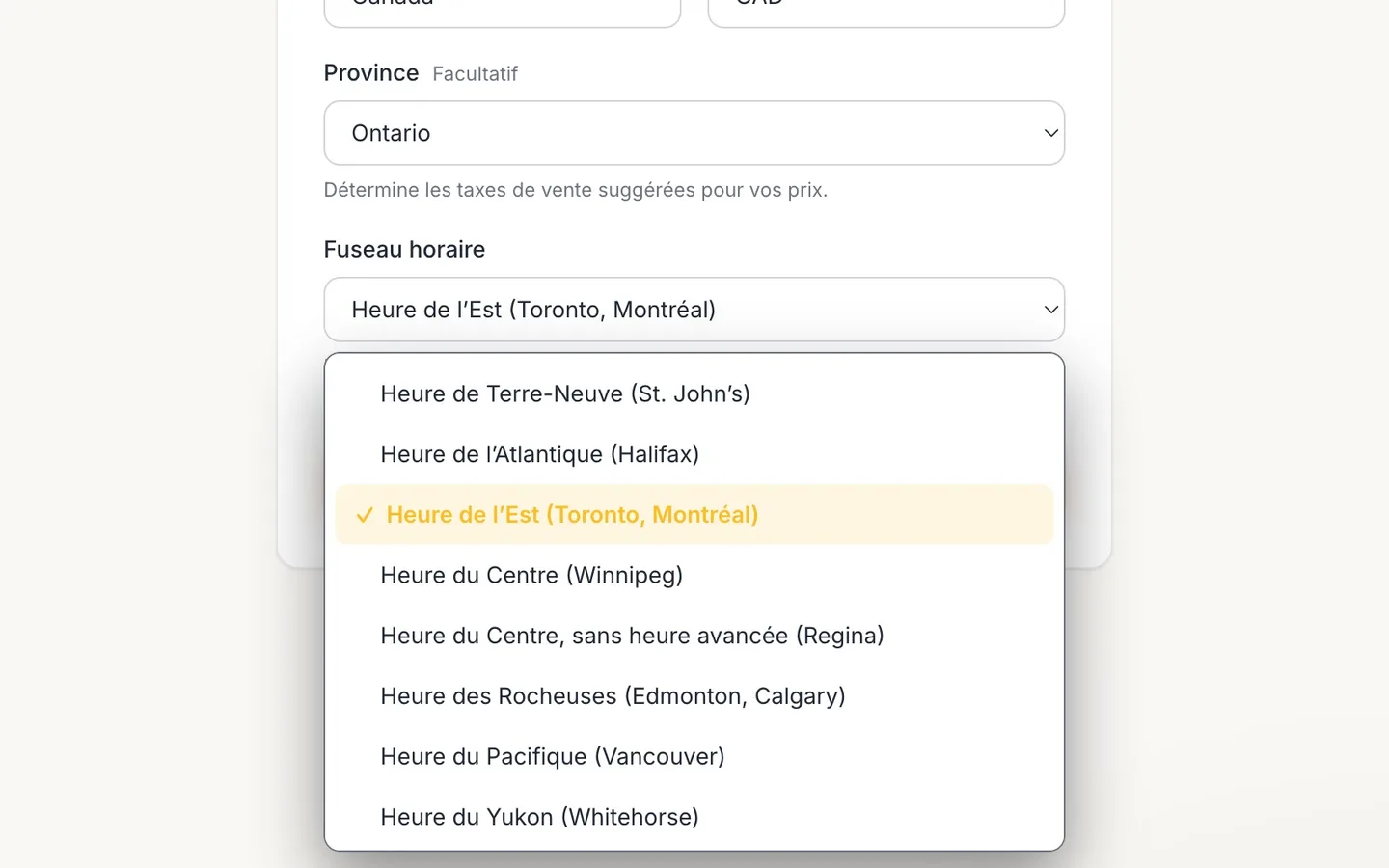
Vérifiez le Fuseau horaire.
Il est repris de votre navigateur. Vos heures et vos rappels le suivent.
- 4
Sélectionnez Créer l’entreprise.
- 5
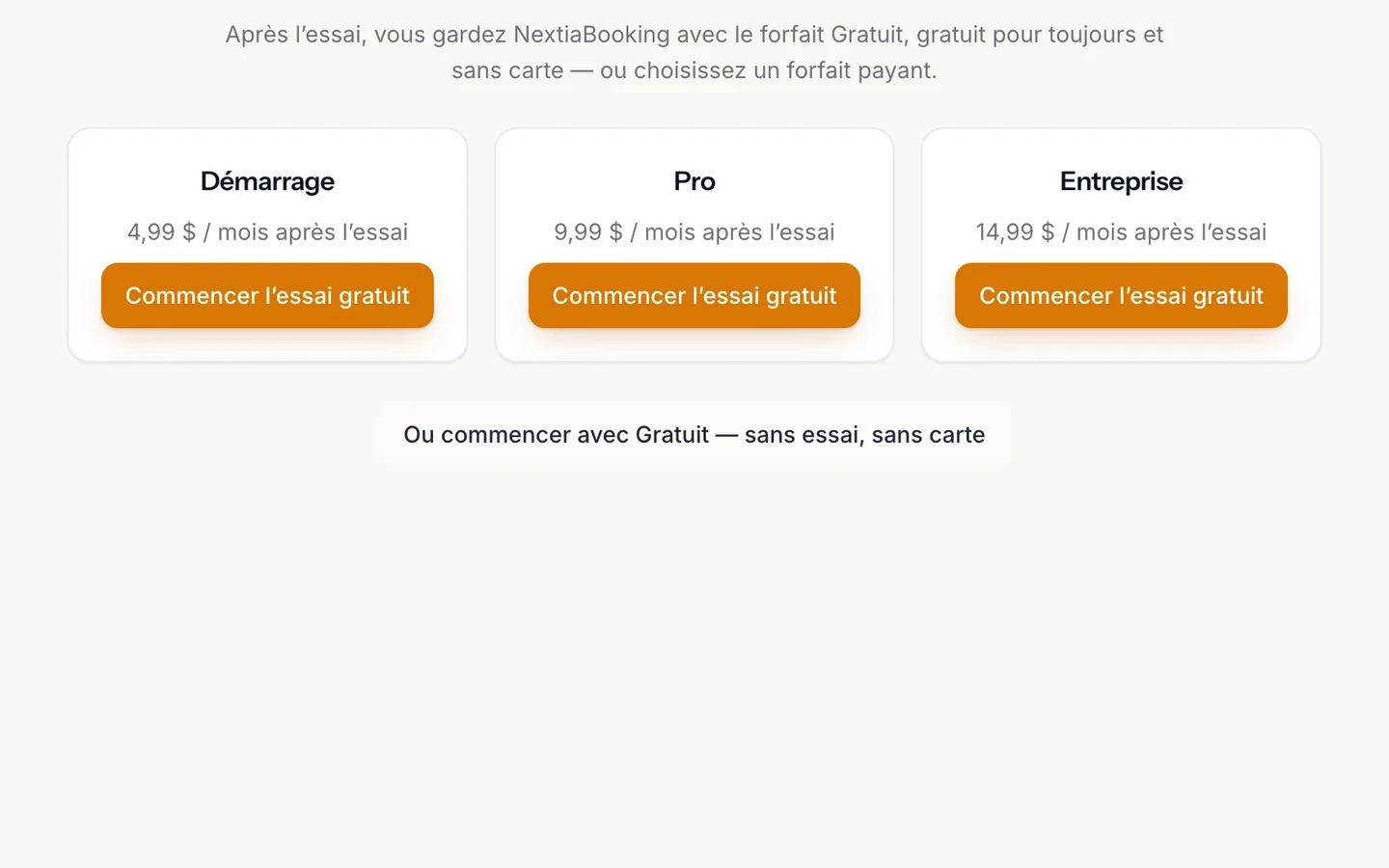
Commencez l’essai gratuit d’un forfait, ou commencez avec Gratuit.
Gratuit ne demande ni essai ni carte.
- 6
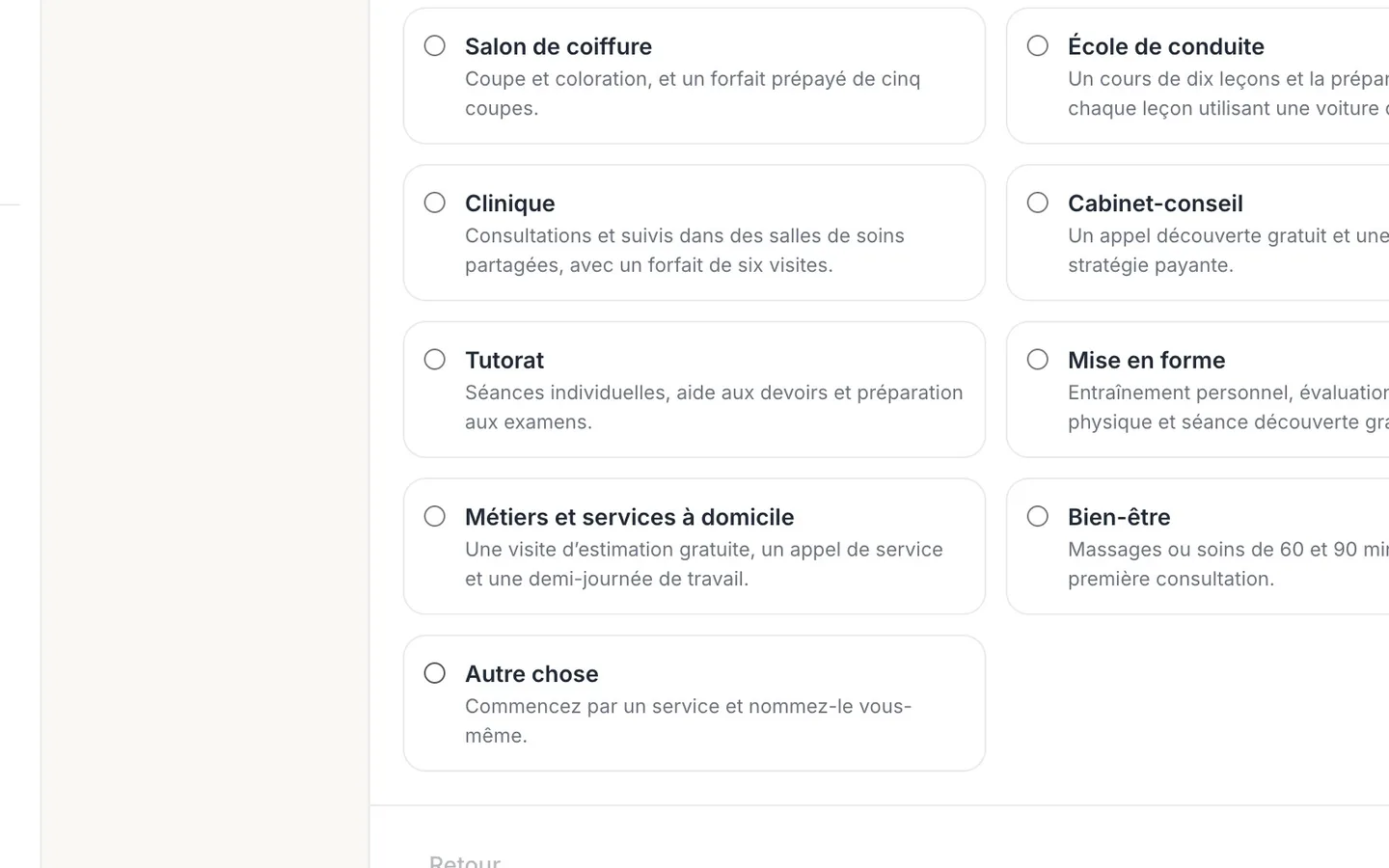
Choisissez votre métier.
Il propose des services pour commencer. Autre chose part d’un service que vous nommez vous-même.
- 7
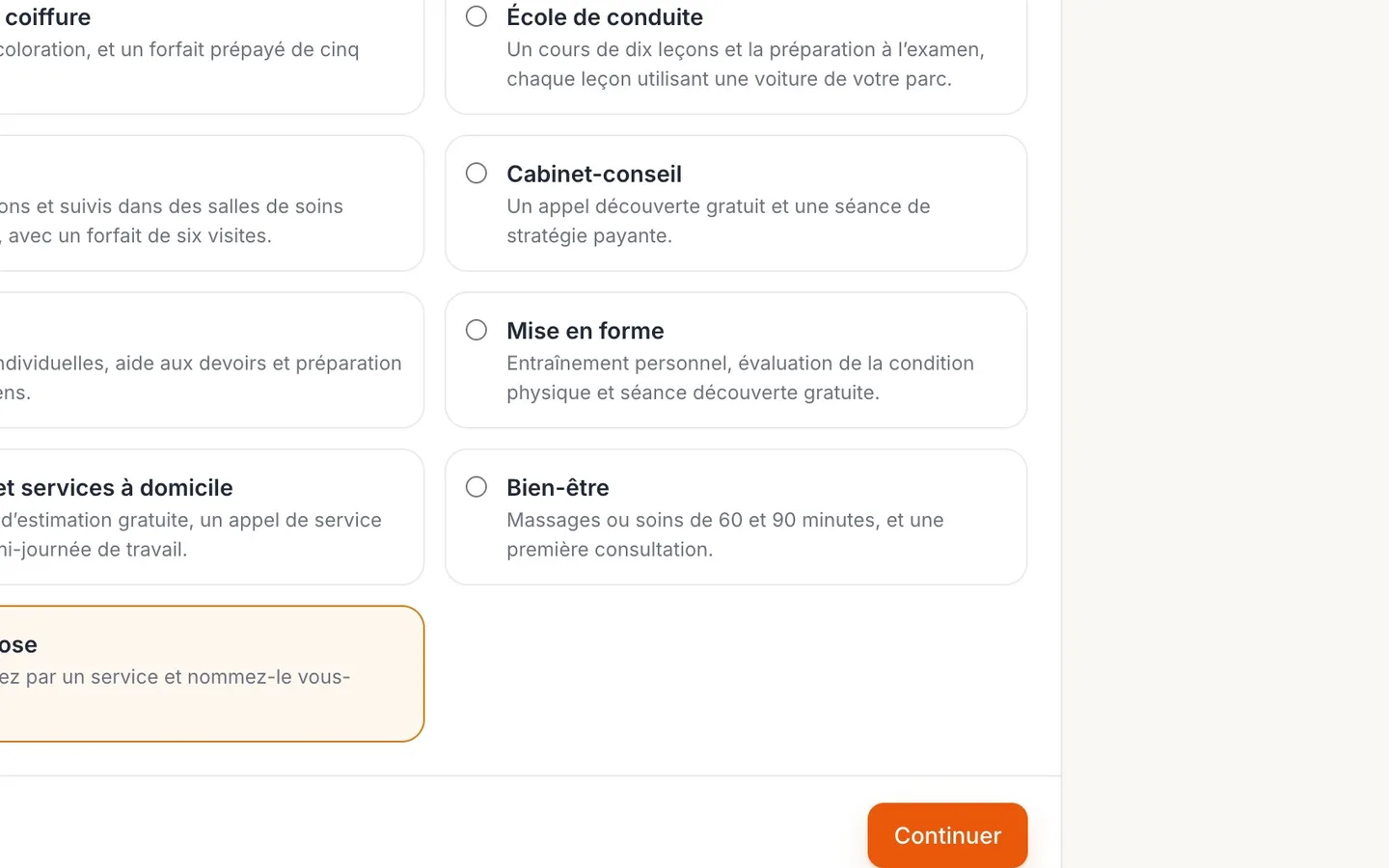
Sélectionnez Continuer.
- 8
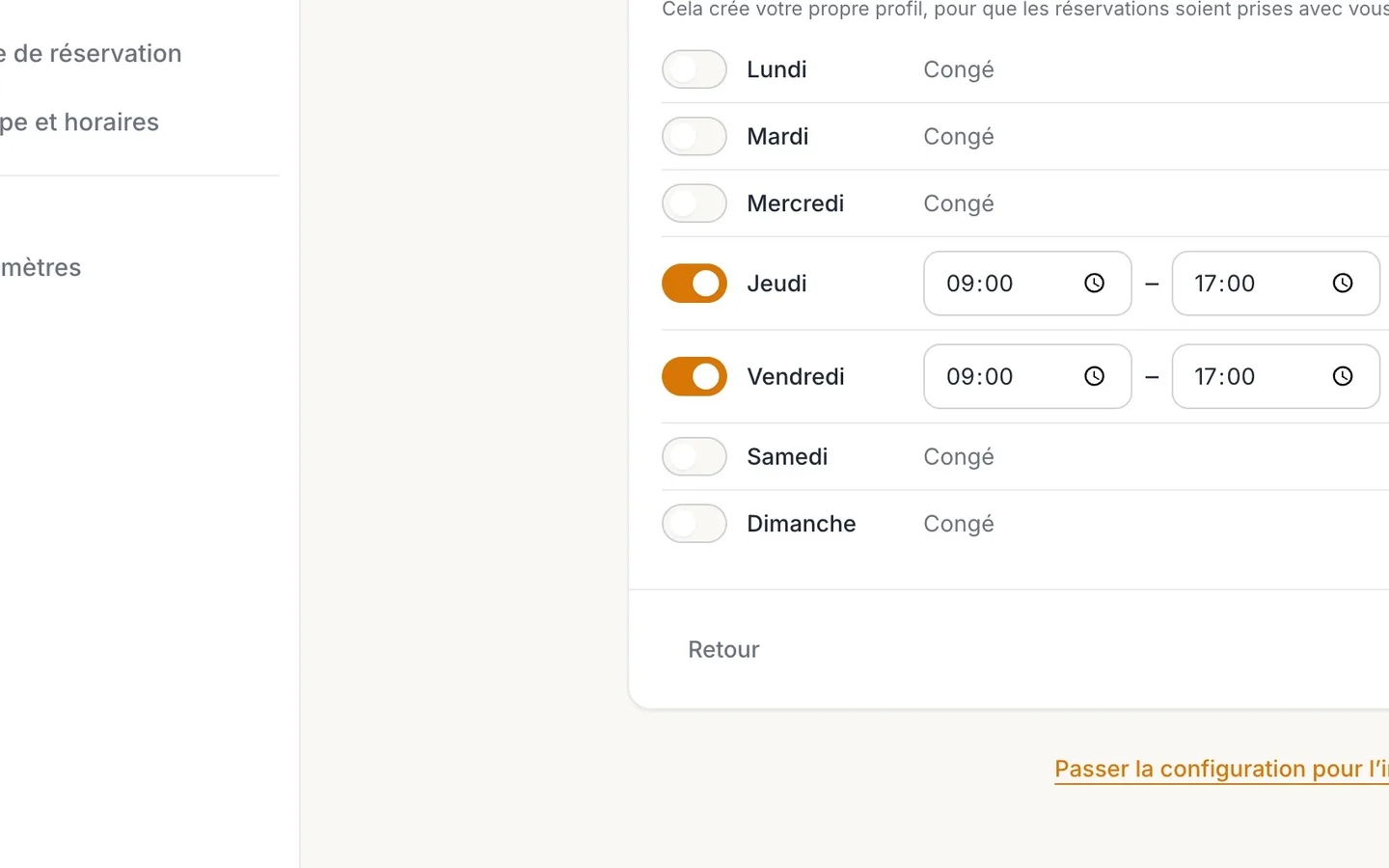
Activez les jours où vous travaillez.
Vos clients ne peuvent réserver que pendant ces heures.
- 9
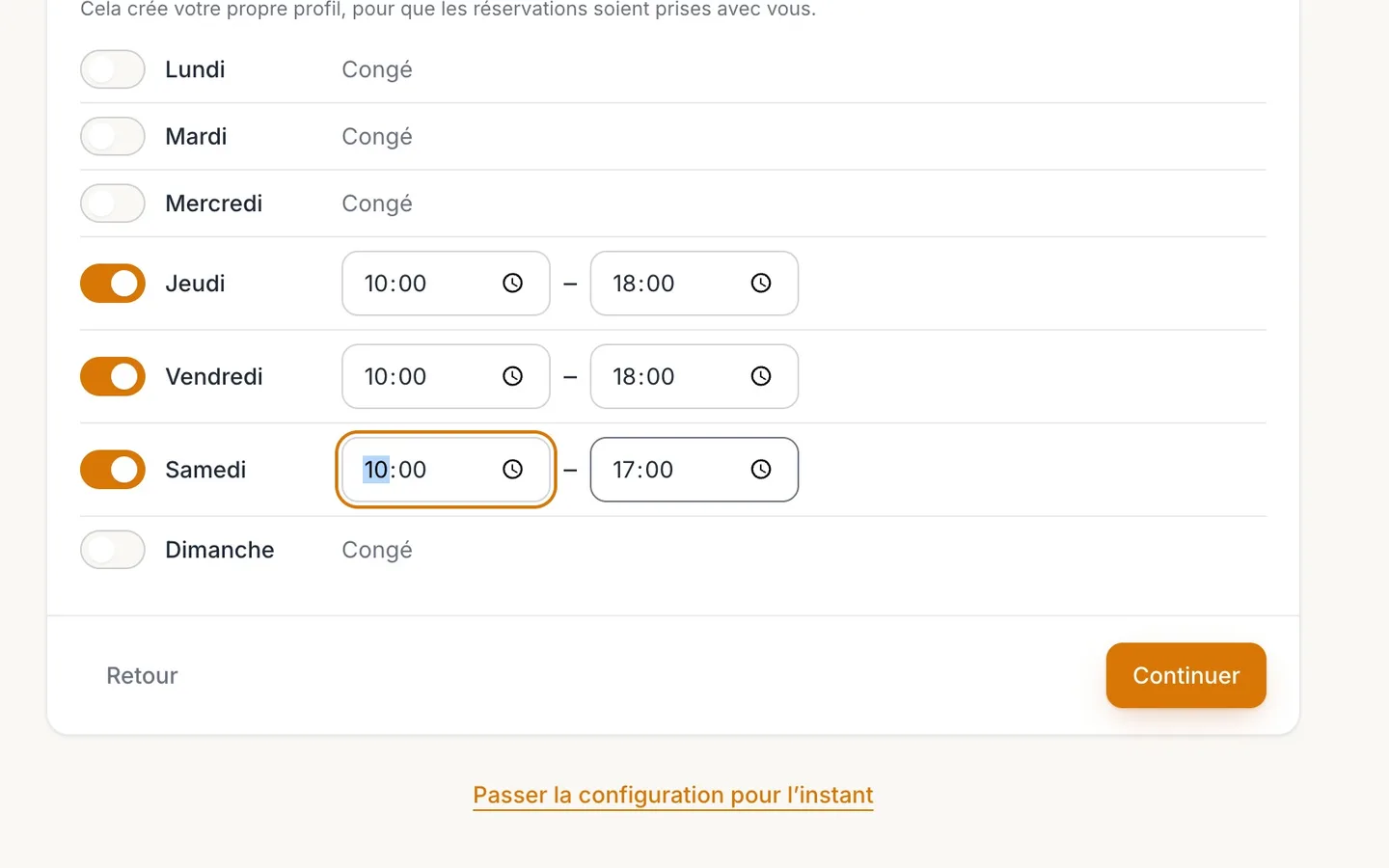
Indiquez le début et la fin de chaque journée.
Les heures sont celles du fuseau horaire de votre entreprise.
- 10
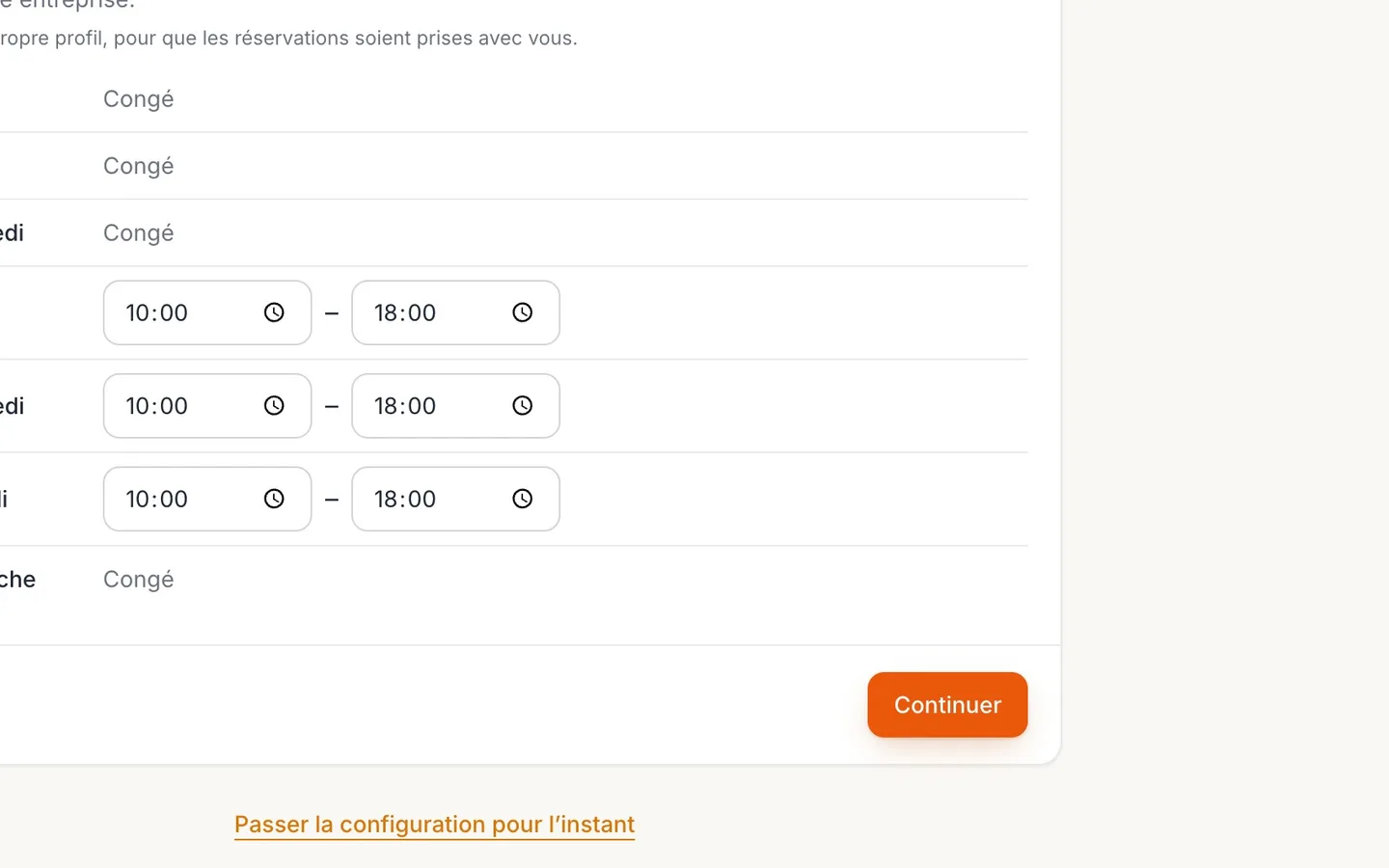
Sélectionnez Continuer.
- 11
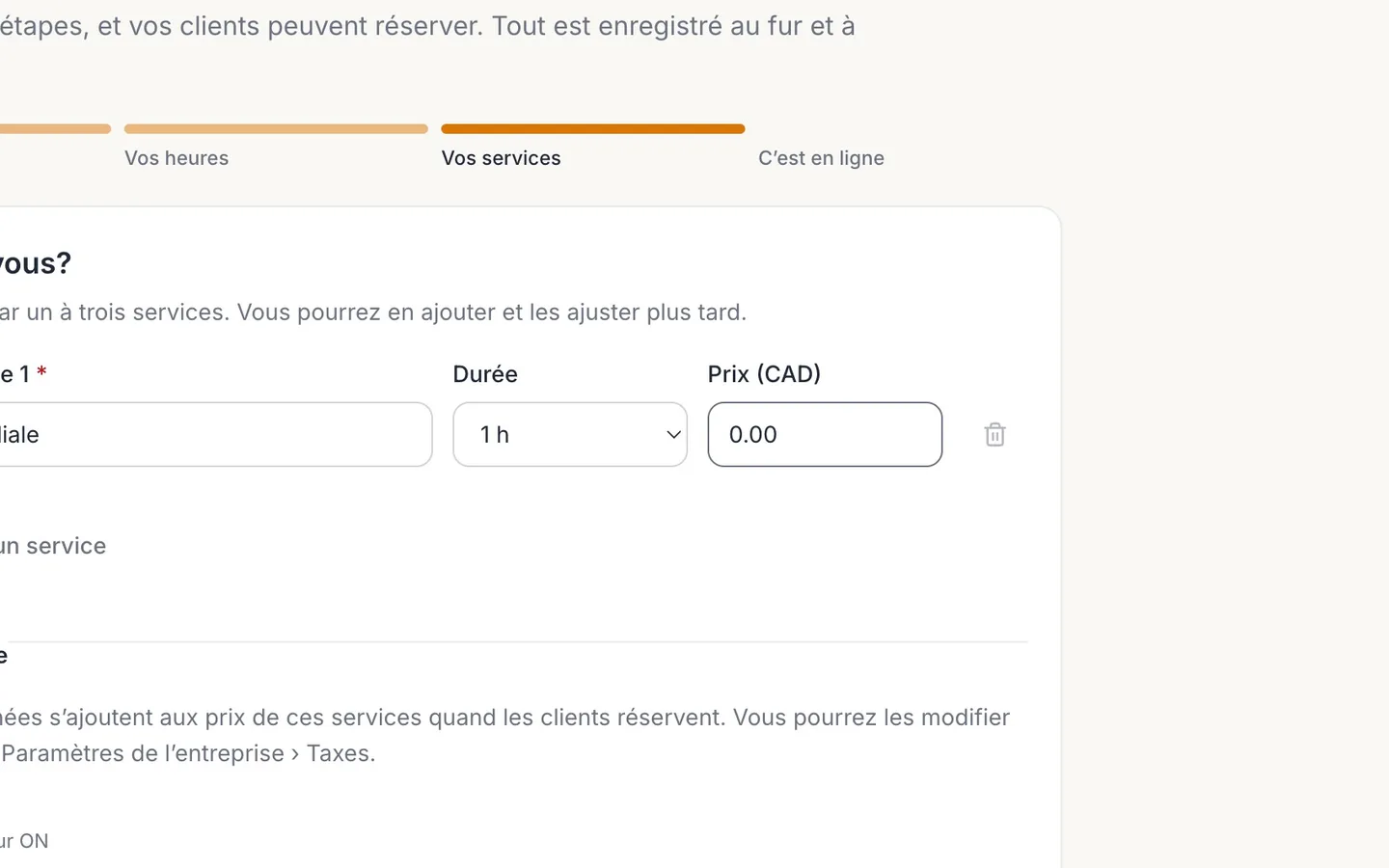
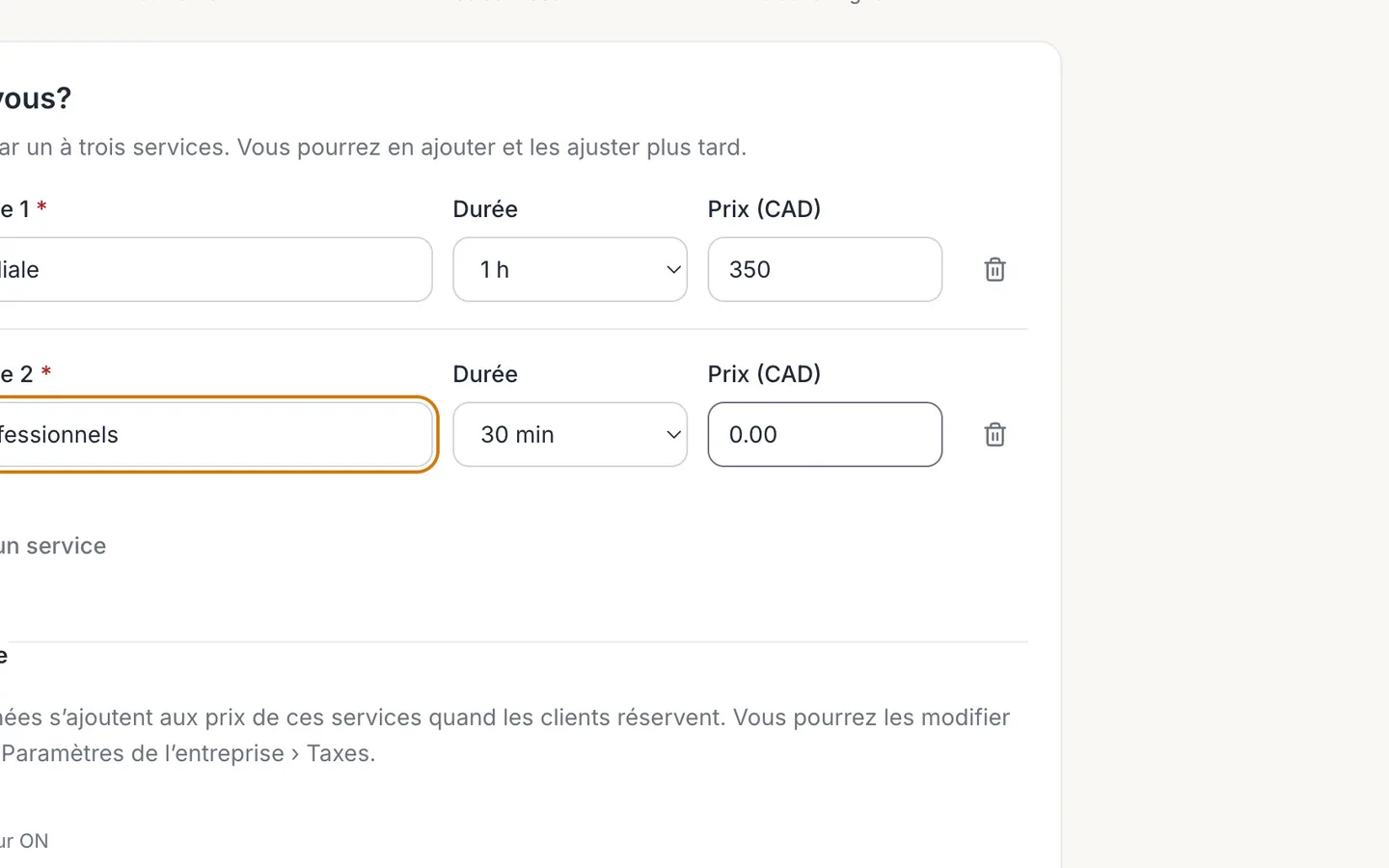
Nommez votre premier service, choisissez sa Durée et indiquez son Prix.
- 12
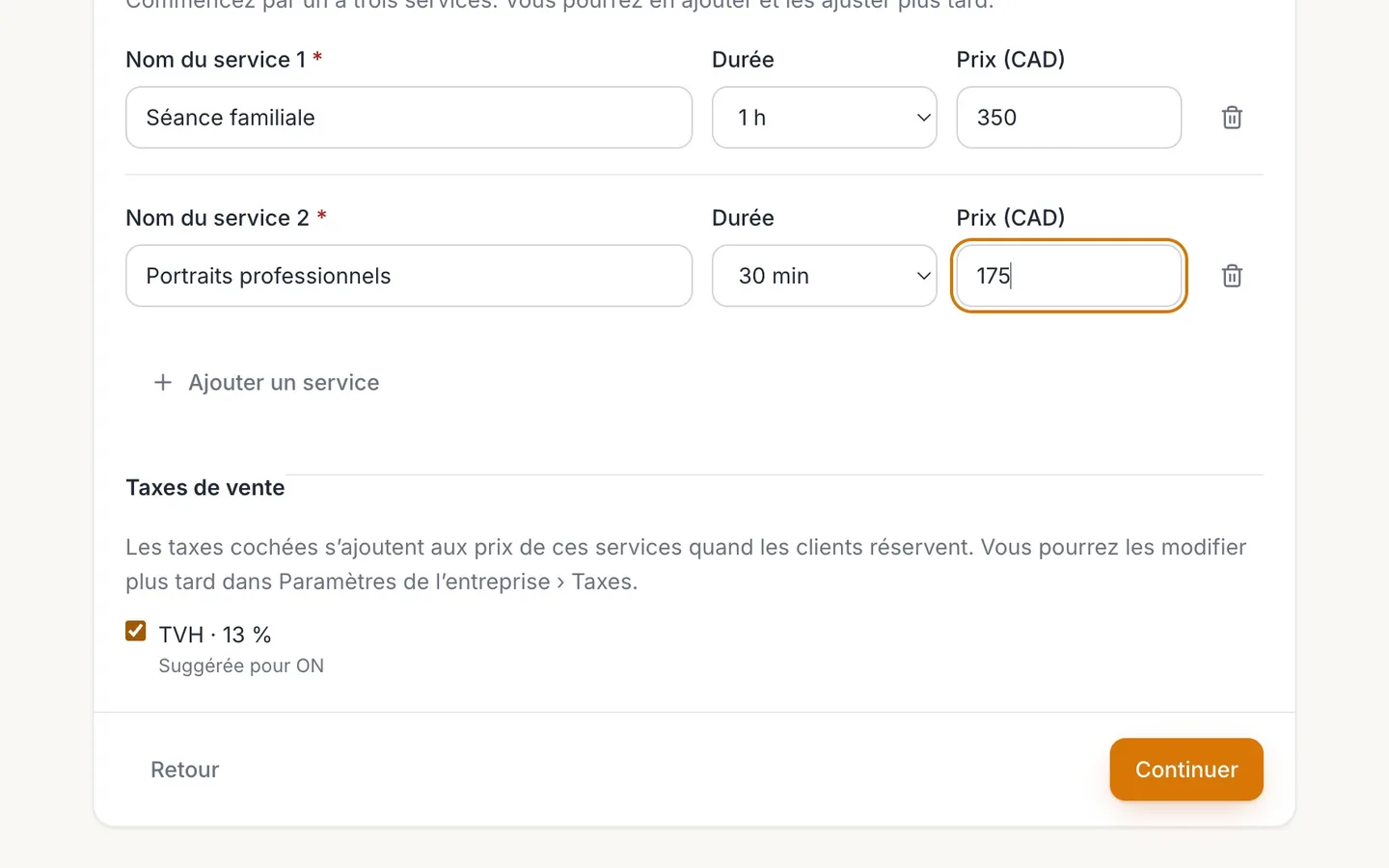
Sélectionnez Ajouter un service pour chacun.
Jusqu’à trois ici. Vous pourrez en ajouter et les ajuster plus tard.
- 13
Vérifiez les Taxes de vente.
Les taxes cochées s’ajoutent à ces prix quand les clients réservent.
- 14
Sélectionnez Continuer.
- 15
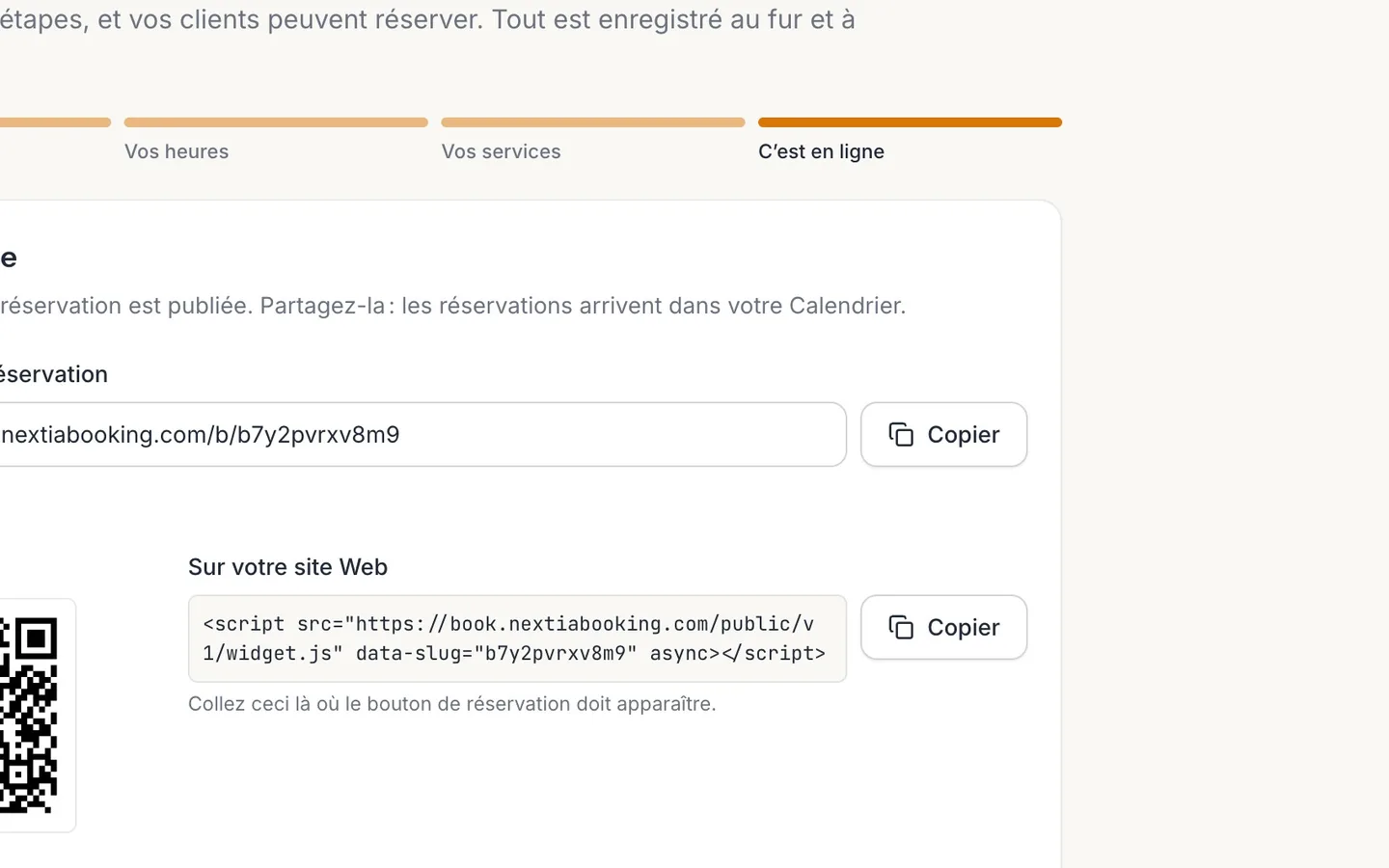
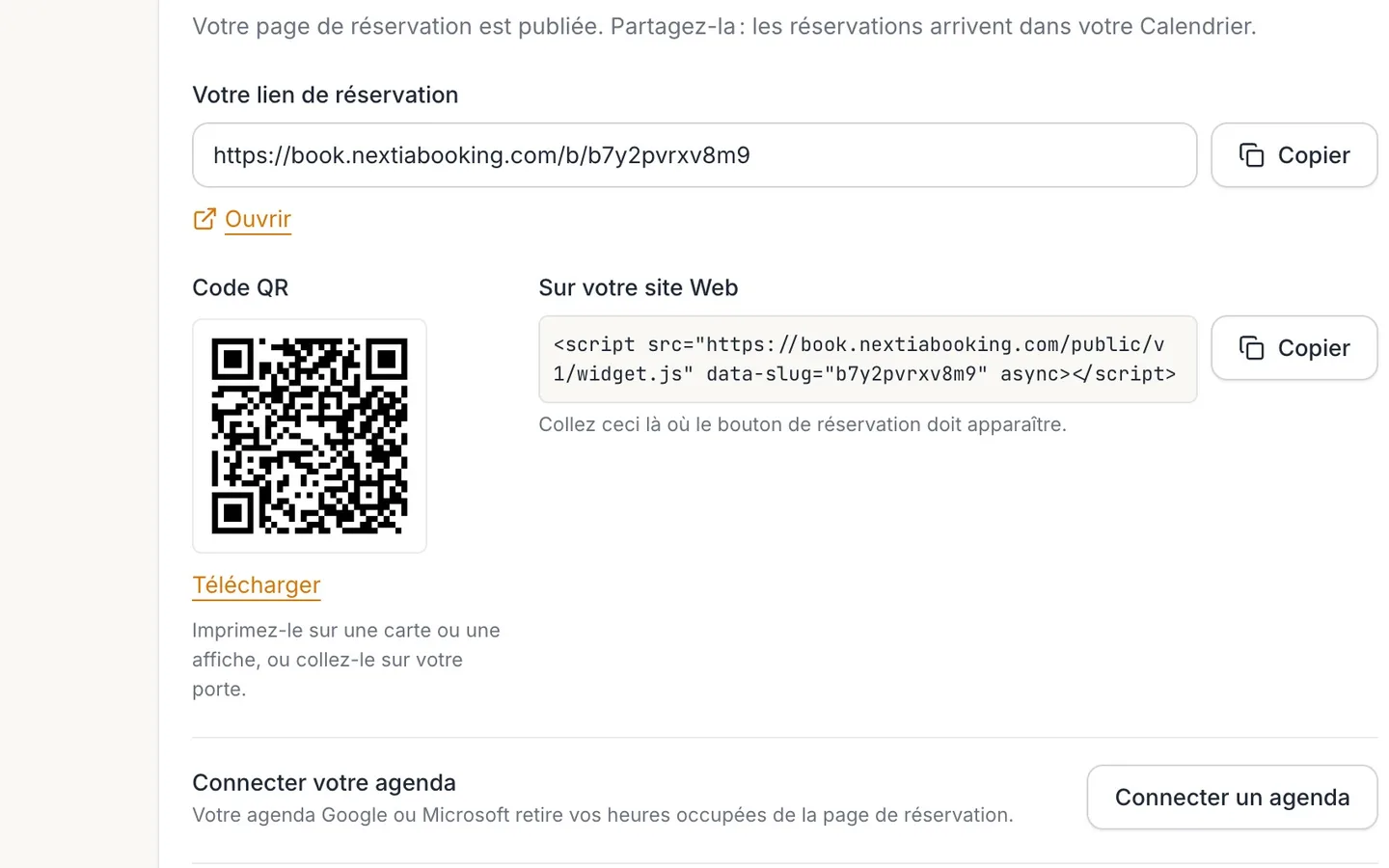
Votre page de réservation est publiée. Sélectionnez Copier pour copier son lien.
- 16
Utilisez le Code QR et l’extrait pour votre site si vous en avez besoin.
Imprimez le code QR sur une carte ou une affiche. Collez l’extrait dans votre site Web.
- 17
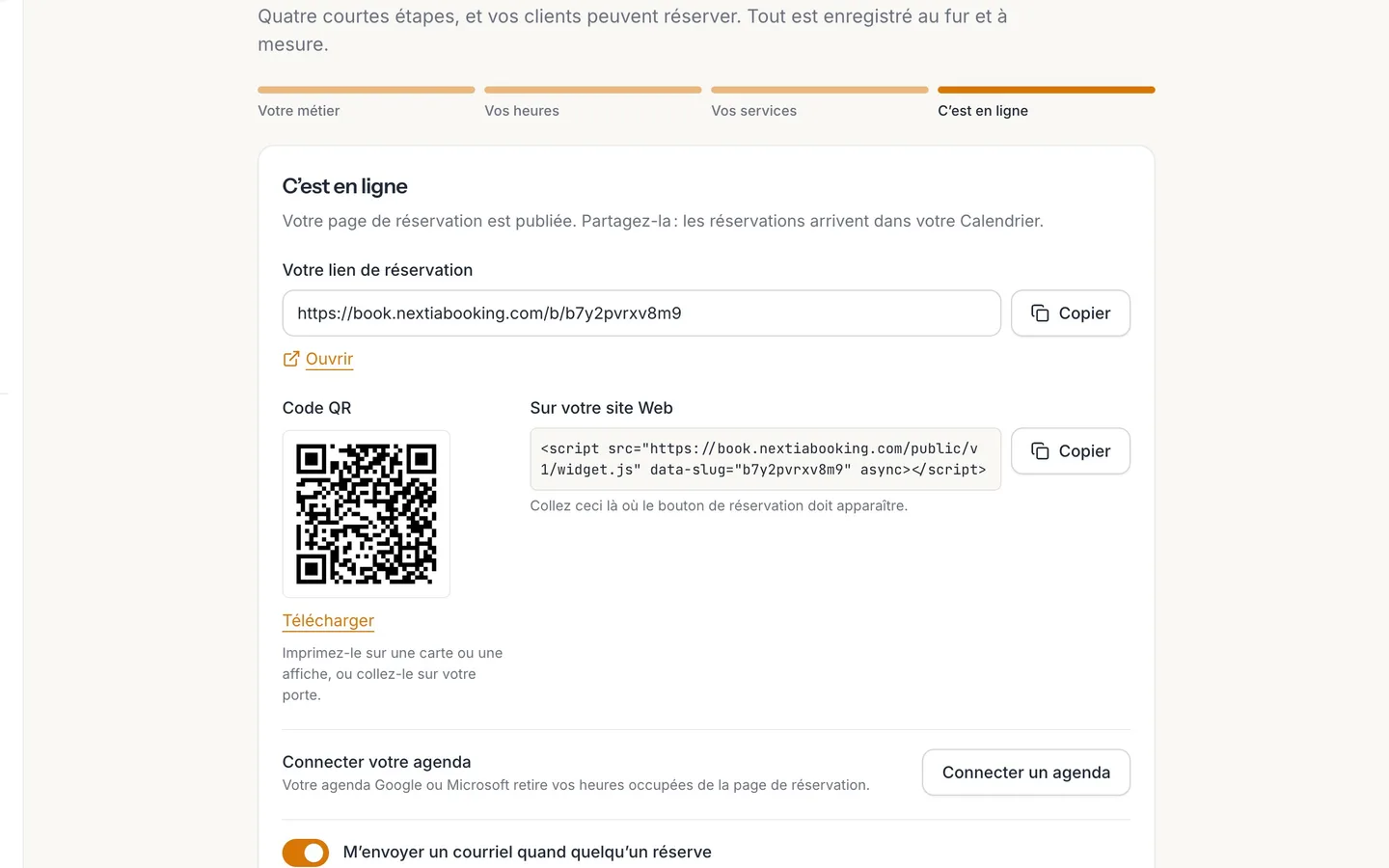
Laissez M’envoyer un courriel quand quelqu’un réserve activé.
Réservations nouvelles, déplacées et annulées. Vous pourrez changer ce choix dans les Paramètres.
- 18
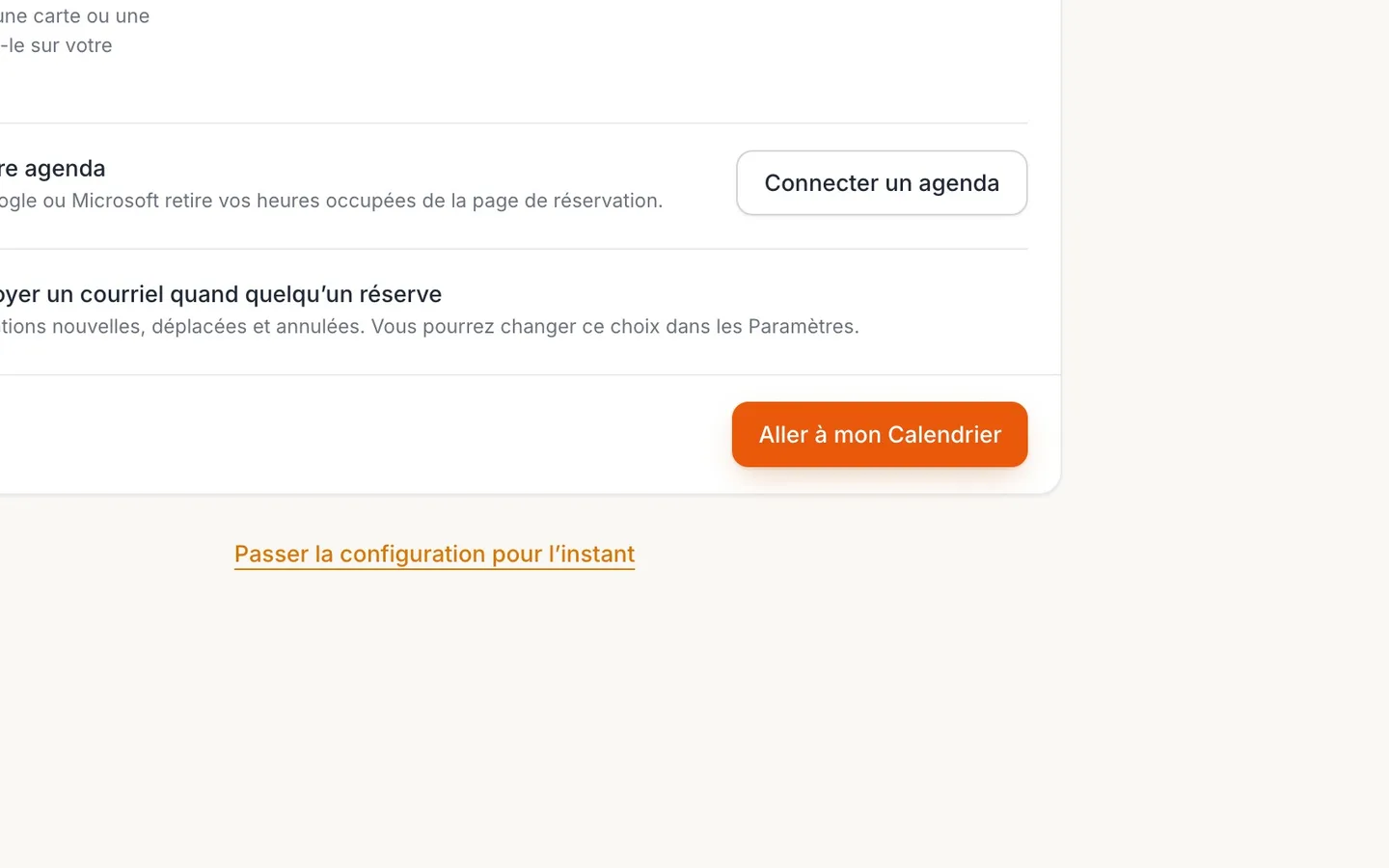
Sélectionnez Aller à mon Calendrier.
- 19
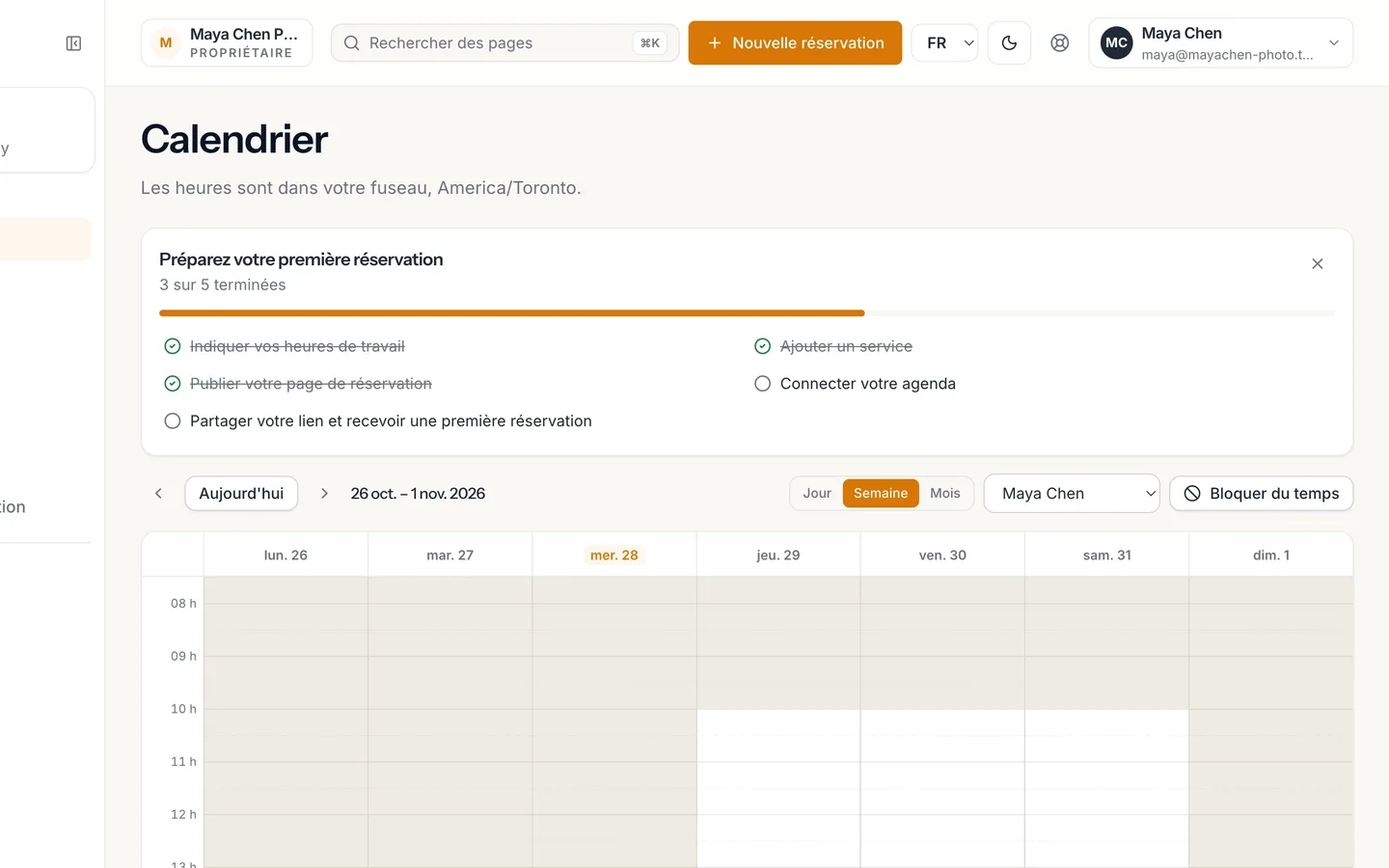
La liste montre ce qui est fait et ce qui reste.
Trois sur cinq : les heures, un service et la page publiée.
- 20
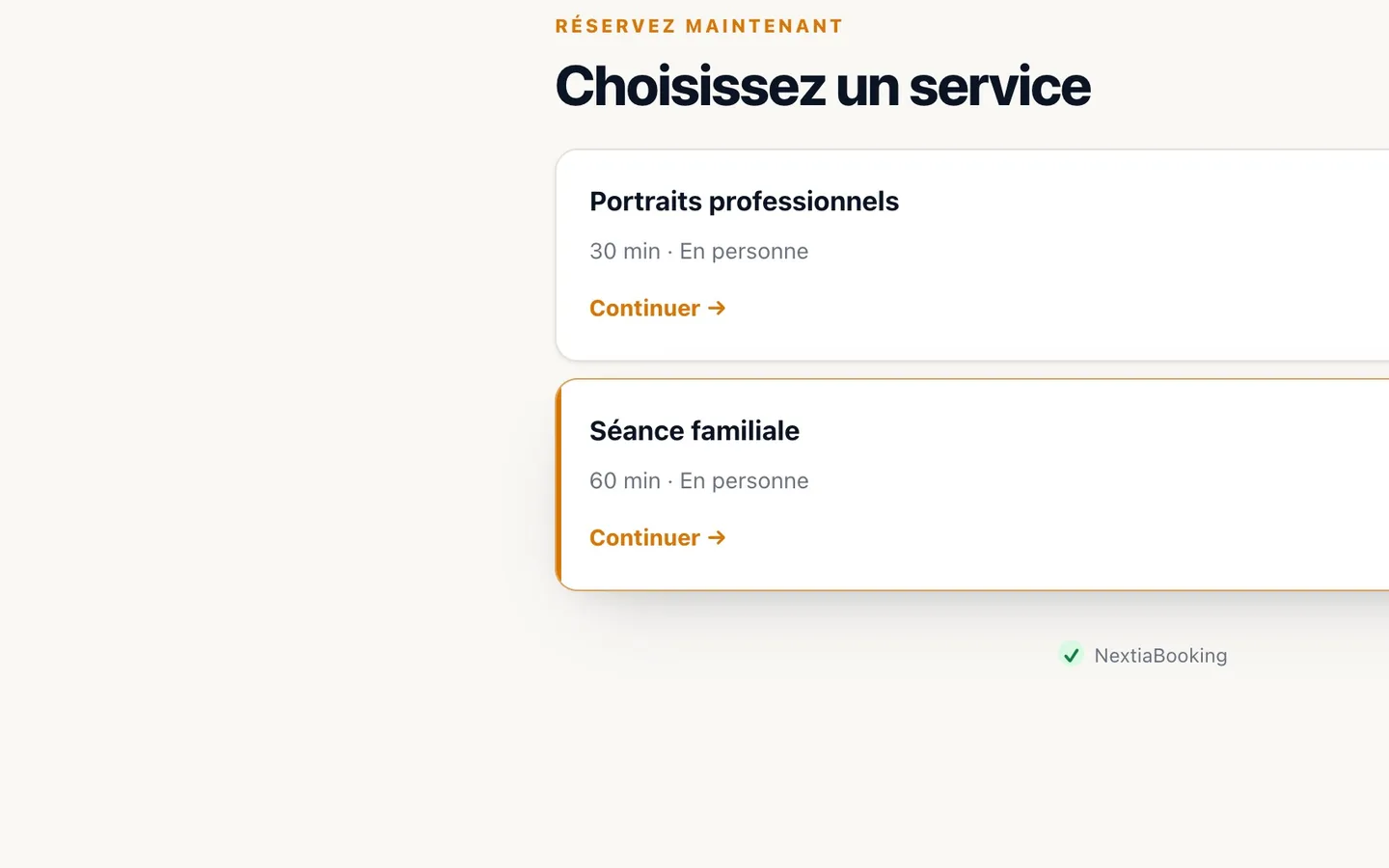
Ouvrez votre lien pour voir votre page comme vos clients.
Elle s’ouvre sur le premier jour où vous avez des disponibilités.
De l’inscription aux premières réservations en cinq minutes
Créez votre entreprise dans NextiaBooking, indiquez votre métier, vos heures et vos services, et publiez une page de réservation prête pour vos clients.
Avant de commencer
Ce guide s’adresse au propriétaire qui ouvre NextiaBooking pour la première fois. À la fin, vous avez une page de réservation publiée, un lien à partager et un code QR à imprimer.
Ayez sous la main :
- un compte Nextia pour vous connecter;
- vos services, leur durée et vos prix;
- les jours et les heures où vous travaillez.
Aucune carte n’est nécessaire. NextiaBooking offre un forfait Gratuit, sans essai et sans carte, et chaque forfait payant commence par un essai gratuit de 14 jours. Avec Gratuit, vous avez une page de réservation, jusqu’à cinq services et 50 nouvelles réservations par mois, avec un seul membre du personnel : vous.
Étape par étape
-
Nommez votre entreprise
À votre première connexion, NextiaBooking affiche Bienvenue dans NextiaBooking et vous demande une seule chose : l’entreprise à laquelle appartiendront votre calendrier, vos services et vos pages de réservation. Inscrivez-la dans Nom de l’entreprise. C’est ce que vos clients voient lorsqu’ils réservent : utilisez le nom sous lequel ils vous connaissent, par exemple « Maya Chen Photographie ».
Vérifiez ensuite Pays et Devise.
-
Choisissez votre province
Sélectionnez votre Province dans Choisissez une province. Elle détermine les taxes de vente suggérées pour vos prix plus loin dans la configuration. Au Québec, par exemple, ce sont la TPS et la TVQ; en Ontario, la TVH de 13 %.
-
Vérifiez le fuseau horaire
Le Fuseau horaire est repris de votre navigateur. C’est l’horloge de vos disponibilités et de vos rappels : si votre entreprise est ailleurs que là où vous êtes assis, changez-le. Les fuseaux portent un nom courant, comme Heure de l’Est (Toronto, Montréal).
-
Créez l’entreprise
Sélectionnez Créer l’entreprise. Un message confirme que votre entreprise est prête.
-
Choisissez un forfait, ou commencez avec Gratuit
Vous voyez ensuite les forfaits. Chaque forfait payant affiche son prix après l’essai et un bouton Commencer l’essai gratuit (14 jours, sans carte). En dessous, Ou commencer avec Gratuit — sans essai, sans carte vous place tout de suite sur le forfait gratuit. À la fin d’un essai, vous gardez NextiaBooking avec Gratuit, à moins de choisir un forfait payant.
Seul un propriétaire ou un administrateur de l’entreprise peut démarrer un forfait.
-
Indiquez votre métier
La configuration compte quatre courtes étapes : Votre métier, Vos heures, Vos services et C’est en ligne. Tout est enregistré au fur et à mesure : si vous fermez l’onglet, vous revenez à la première étape non terminée.
Sous Que faites-vous?, choisissez ce qui ressemble le plus à votre travail. Chaque choix propose des services pour commencer, et vous pourrez tous les modifier :
- Salon de coiffure, École de conduite, Clinique, Cabinet-conseil, Tutorat, Mise en forme, Métiers et services à domicile, Bien-être
- Photographie et création : une séance photo (60 min, 250,00 $), une mini-séance (30 min, 125,00 $) et des portraits professionnels (30 min, 175,00 $)
- Autre chose : commence par un seul service, une consultation de 30 minutes à 0 $, que vous nommez vous-même
Une photographe comme Maya choisit Photographie et création.
Si vous préférez terminer plus tard, Passer la configuration pour l’instant vous mène à l’application. La configuration vous attend dans le Calendrier.
-
Passez à vos heures
Sélectionnez Continuer. Votre choix est enregistré et la configuration passe à Vos heures.
-
Activez vos jours de travail
Sous Quand travaillez-vous?, chaque jour a son interrupteur. Tant que vous n’y touchez pas, du lundi au vendredi sont activés, de 9 h à 17 h. Activez les jours où vous travaillez et désactivez les autres; un jour désactivé affiche Congé. Vos clients ne peuvent réserver que pendant ces heures.
Cette étape crée aussi votre propre profil, pour que les réservations soient prises avec vous. Vous le retrouverez plus tard parmi votre personnel.
-
Réglez les heures de chaque jour
Indiquez un début et une fin pour chaque jour travaillé, par tranches de 15 minutes. Les heures sont celles du fuseau horaire de votre entreprise.
Si vous travaillez en deux blocs la même journée, par exemple de 9 h à 12 h et de 13 h à 17 h, sélectionnez Ajouter des heures pour ce jour. Une deuxième plage apparaît, qui commence une heure après la fin de la première. Le bouton corbeille à côté d’une plage la retire. Chaque plage doit finir après son début, et deux plages du même jour ne peuvent pas se chevaucher : NextiaBooking affiche Ces heures se chevauchent. La première plage doit finir avant que la suivante commence. et vous garde sur l’étape tant que ce n’est pas corrigé. Choisissez au moins un jour de travail pour continuer.
-
Passez à vos services
Sélectionnez Continuer. Vos heures sont enregistrées et la configuration passe à Vos services.
-
Nommez votre premier service
Sous Qu’offrez-vous?, les services proposés selon votre métier sont déjà remplis, dans votre langue. Pour chacun, réglez :
- Nom du service 1 : ce que voient les clients, comme « Séance familiale ».
- Durée : de 15 minutes à 8 heures.
- Prix : dans votre devise. Inscrivez 0 pour un service gratuit.
Maya renomme la séance photo « Séance familiale », garde 1 h et fixe le prix à 350.
-
Ajoutez vos autres services
Sélectionnez Ajouter un service pour chaque service de plus. Vous pouvez en avoir de un à trois ici; le bouton corbeille retire celui dont vous n’avez pas besoin. Vous pourrez en ajouter et les ajuster plus tard dans Services. Les nouveaux services se réservent dès aujourd’hui et jusqu’à trois mois à l’avance, et sont confirmés dès qu’un client réserve.
-
Vérifiez les taxes de vente
Sous Taxes de vente, les taxes suggérées pour votre province sont listées, et celles par défaut sont déjà cochées. Les taxes cochées s’ajoutent aux prix de ces services quand les clients réservent. Décochez celles qui ne s’appliquent pas à ce que vous vendez. Vous pourrez les modifier plus tard dans Paramètres de l’entreprise › Taxes.
-
Passez à la publication de votre page
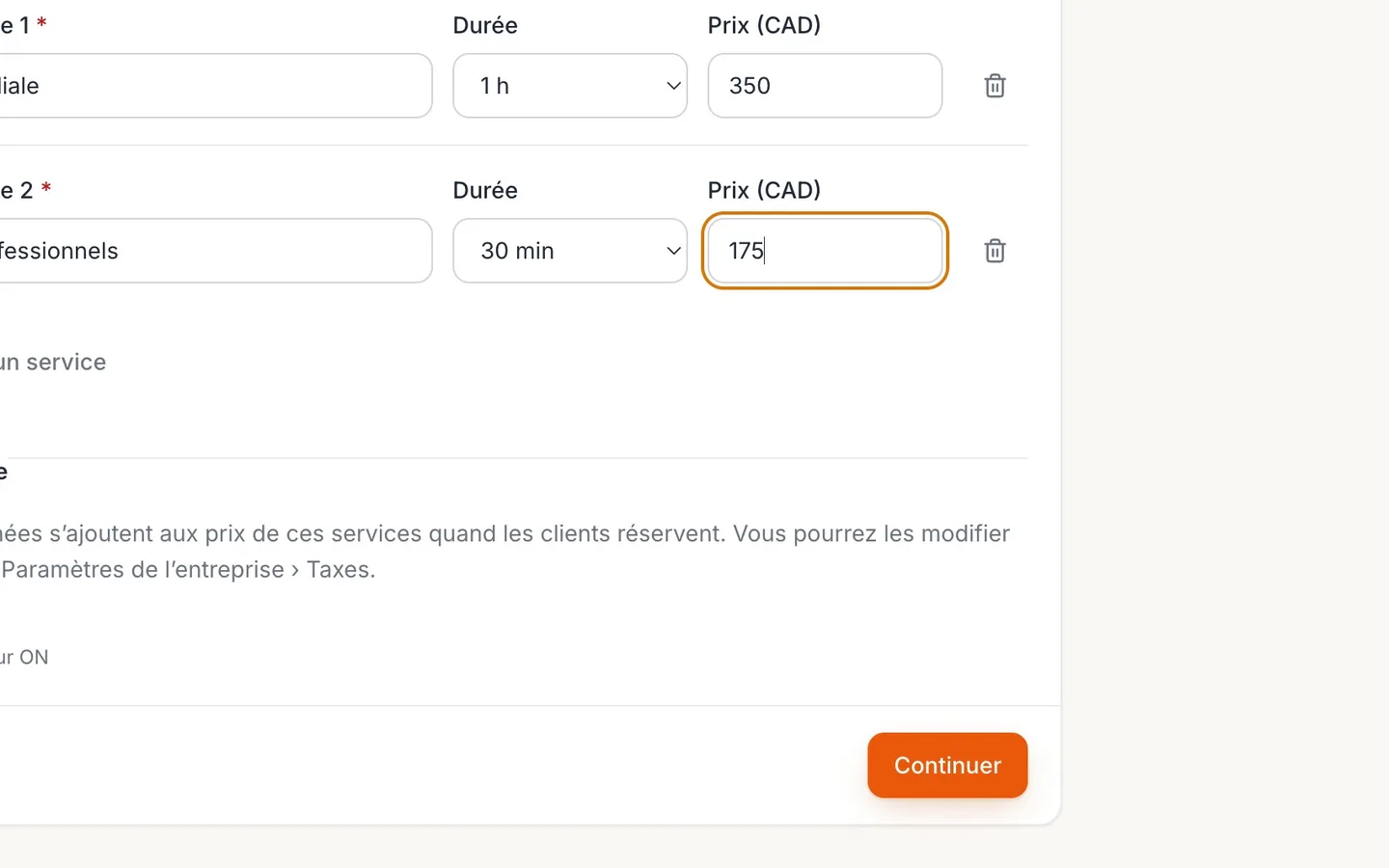
Sélectionnez Continuer. Vos services sont enregistrés et votre page de réservation est publiée.
-
Copiez votre lien de réservation
C’est en ligne affiche Votre lien de réservation avec un bouton Copier, et Ouvrir pour voir la page vous-même.
Le premier lien est une adresse privée, au hasard. Juste en dessous, NextiaBooking propose Utilisez un lien au nom de votre entreprise : avec l’adresse qu’il créerait, par exemple une adresse qui finit par
/b/maya-chen-photographie. Sélectionnez Utiliser ce lien pour l’adopter. Si une autre entreprise porte déjà ce nom, un chiffre est ajouté à la fin. Vous pouvez changer le lien en tout temps dans la Page de réservation, avec Modifier le lien. -
Laissez M’envoyer un courriel quand quelqu’un réserve activé
M’envoyer un courriel quand quelqu’un réserve est activé. Vous recevez un courriel pour chaque réservation nouvelle, déplacée ou annulée avec vous. Vous pourrez changer ce choix dans Paramètres › Notifications.
-
Allez à votre Calendrier
Sélectionnez Aller à mon Calendrier. Un message confirme : Tout est prêt. Les réservations apparaîtront ici.
-
Lisez la liste de départ
Dans le Calendrier, Préparez votre première réservation liste cinq choses. Après la configuration, trois sont faites : Indiquer vos heures de travail, Ajouter un service et Publier votre page de réservation. Il reste Connecter votre agenda et Partager votre lien et recevoir une première réservation, chacune avec un bouton Y aller. Quand vous n’en avez plus besoin, sélectionnez Masquer cette liste.
-
Voyez votre page comme vos clients
Ouvrez votre lien. Les clients choisissent un service, puis une heure. La page s’ouvre sur le premier jour où vous avez des heures libres, pas forcément aujourd’hui : pour Maya, qui travaille du jeudi au samedi à partir de 10 h, la première heure libre est le jeudi à 10 h.
Et ensuite
Votre page prend des réservations tout de suite. Chacune apparaît dans votre Calendrier, le client reçoit un courriel de confirmation avec une invitation de calendrier, et vous recevez un courriel tant que M’envoyer un courriel quand quelqu’un réserve est activé.
La suite habituelle : partager votre lien. Passez ensuite par Paramètres › Notifications pour activer les rappels à vos clients.
En cas de problème
Un jour où je travaille n’affiche aucune heure sur ma page
Vérifiez dans Mon horaire que le jour est activé et que sa fin vient après son début. Les heures suivent le fuseau horaire de votre entreprise : un mauvais fuseau décale tout. Vérifiez aussi que la durée du service entre dans vos heures de ce jour-là.
La configuration dit que mes heures se chevauchent
Deux plages du même jour partagent du temps. Faites finir la première avant le début de la suivante, ou retirez-en une avec le bouton corbeille.
Aucune taxe de vente n’a été suggérée
Votre entreprise n’a pas de province. Indiquez votre Province dans Paramètres de l’entreprise, ajoutez la taxe dans Taxes, puis cochez-la sur chaque service dans Services.
La configuration dit que mes nouvelles taxes ne sont pas encore arrivées
Les taxes sont en train d’être ajoutées à votre entreprise et prennent un instant à arriver. Patientez un peu, puis appuyez de nouveau sur Continuer.
J’ai passé la configuration et je ne la retrouve plus
Elle vous attend dans le Calendrier, sous Préparez votre première réservation : sélectionnez Terminer la configuration. Elle s’ouvre sur la première étape non terminée.
Questions
Faut-il une carte de crédit pour commencer avec NextiaBooking?
Non. Vous pouvez commencer avec le forfait Gratuit, sans essai ni carte, ou démarrer un essai gratuit de 14 jours d’un forfait payant, lui aussi sans carte. Après l’essai, vous restez sur Gratuit à moins de choisir un forfait payant.
Y a-t-il un modèle NextiaBooking pour les photographes?
Oui. Dans la configuration, sous Que faites-vous?, choisissez Photographie et création. Il propose une séance photo, une mini-séance et des portraits professionnels, que vous pouvez renommer et dont vous pouvez changer le prix avant de continuer.
Puis-je avoir deux plages d’heures la même journée, avec une pause du midi?
Oui. À l’étape Quand travaillez-vous?, sélectionnez Ajouter des heures pour ce jour. Les plages ne peuvent pas se chevaucher. Vous pourrez les modifier plus tard dans Mon horaire.
Puis-je changer mon lien de réservation après la configuration?
Oui. Dans la Page de réservation, sélectionnez Modifier le lien et inscrivez-en un nouveau : lettres, chiffres et tirets, au moins 6. L’ancien lien cesse de fonctionner : mettez-le à jour partout où vous l’avez partagé, et téléchargez de nouveau le code QR.
Que comprend le forfait Gratuit de NextiaBooking?
Une page de réservation, jusqu’à cinq services, jusqu’à 50 nouvelles réservations par mois et un membre du personnel. Avec Gratuit, le pied de votre page de réservation mentionne aussi NextiaBooking.