
Votre équipe et ses horaires
Invitez quelqu’un dans votre entreprise, donnez-lui un profil réservable et ses heures de la semaine, et ajoutez des congés.
- 7 étapes
- Environ 2 min
- Vérifié avec NextiaBooking le 28 octobre 2026
La vidéo s’en vient. Les versions étape par étape et écrite sont prêtes.
- 1
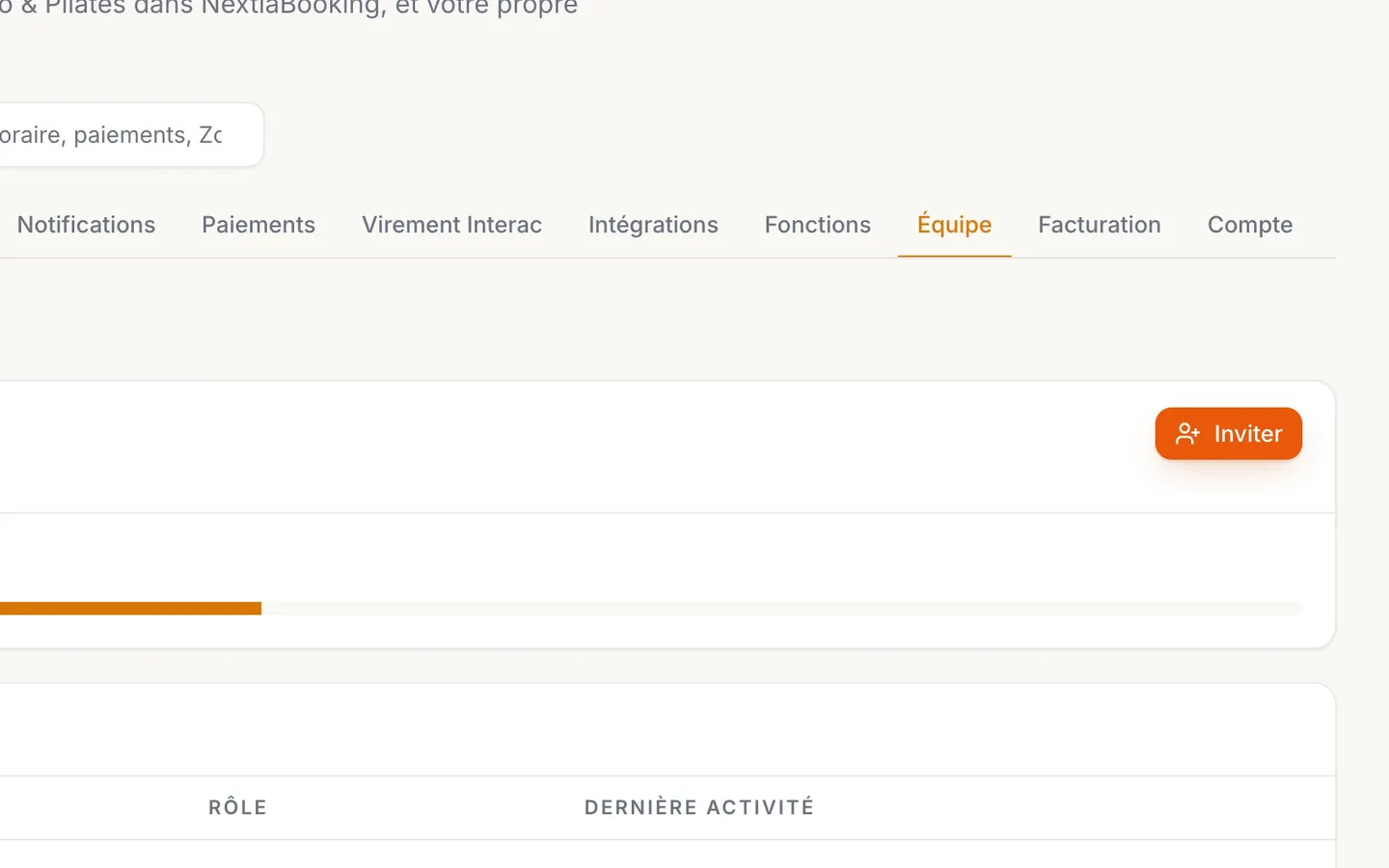
Dans Paramètres → Équipe, sélectionnez Inviter.
- 2
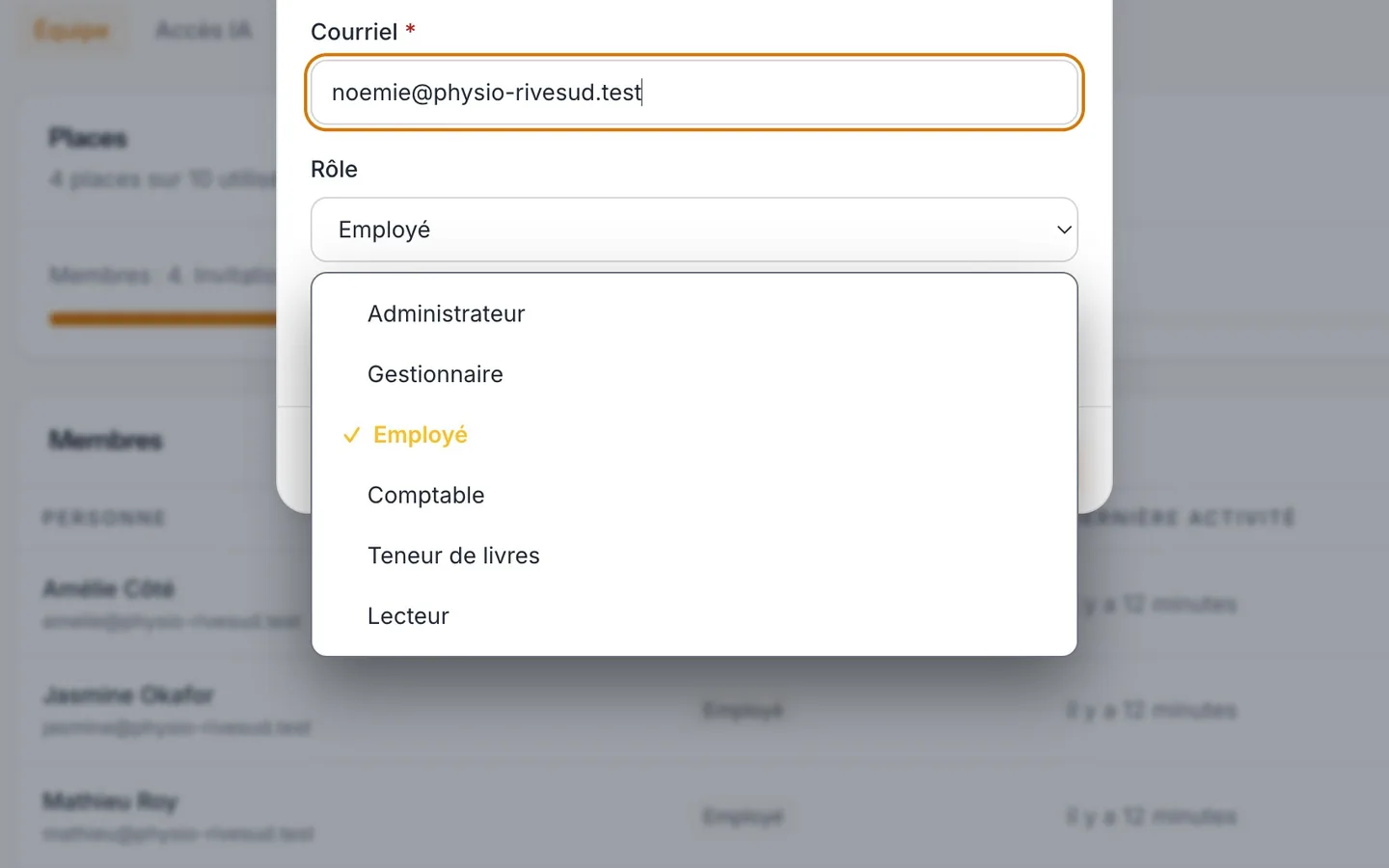
Tapez son courriel et choisissez un Rôle.
Un employé voit son propre travail : ce qui lui est confié, et les clients dont il a besoin.
- 3
Sélectionnez Envoyer l’invitation.
Le lien est valide 14 jours.
- 4
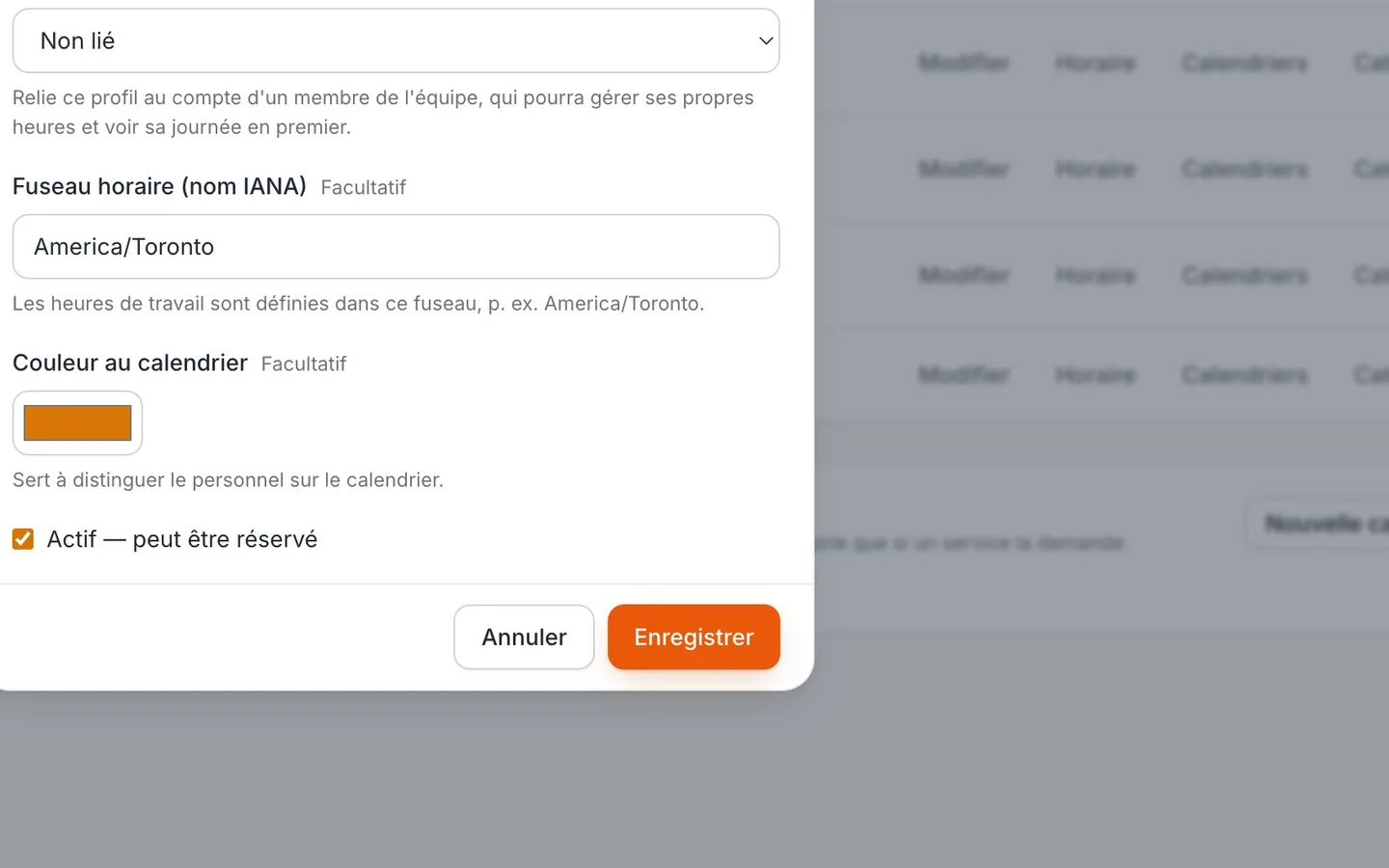
Dans Équipe et horaires, sélectionnez Nouveau membre du personnel, tapez son nom et son courriel, et Enregistrer.
C’est le profil que les clients réservent.
- 5
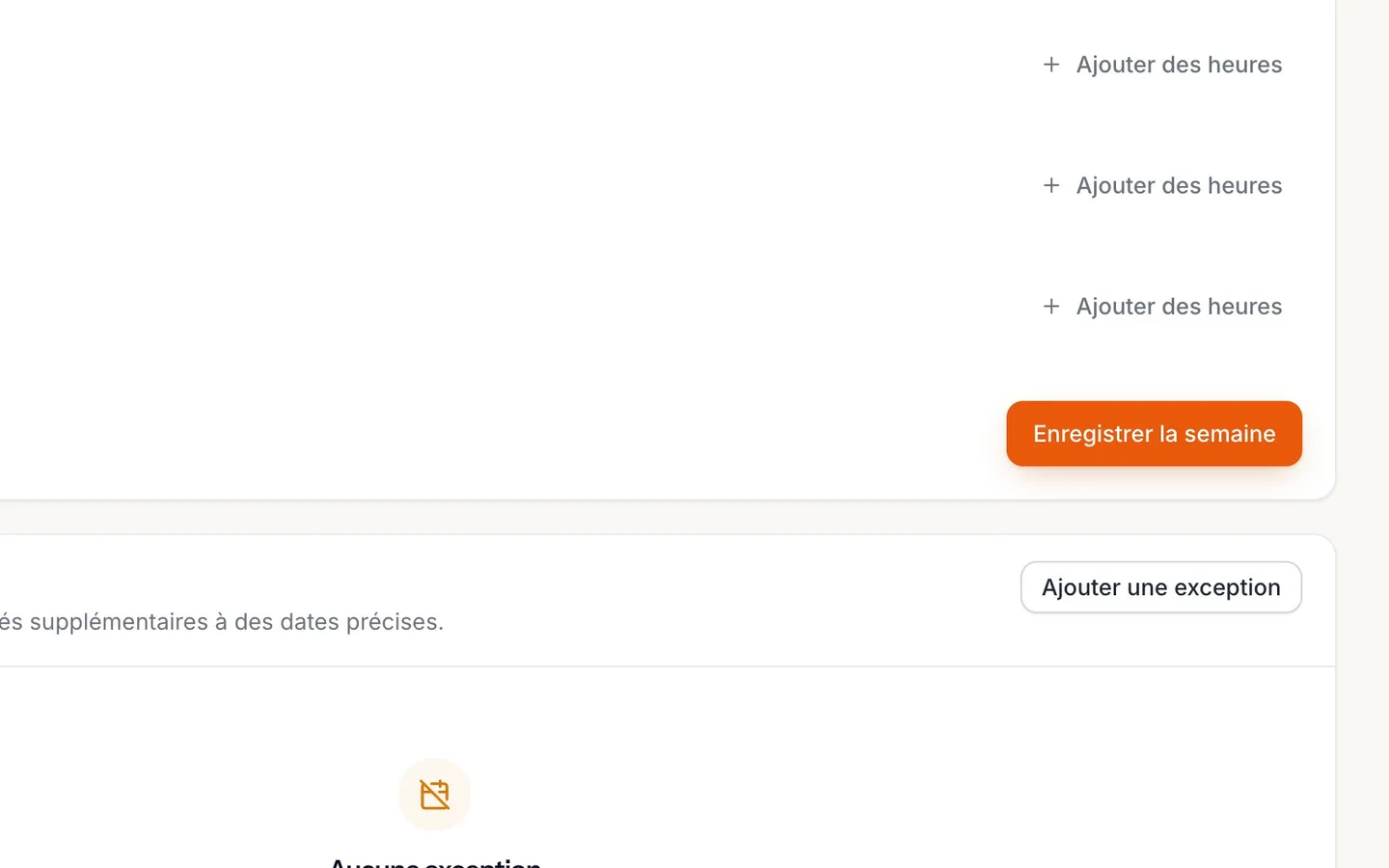
Sélectionnez Horaire, ajoutez des heures pour chaque jour travaillé, et Enregistrer la semaine.
Les heures sont dans son propre fuseau horaire.
- 6
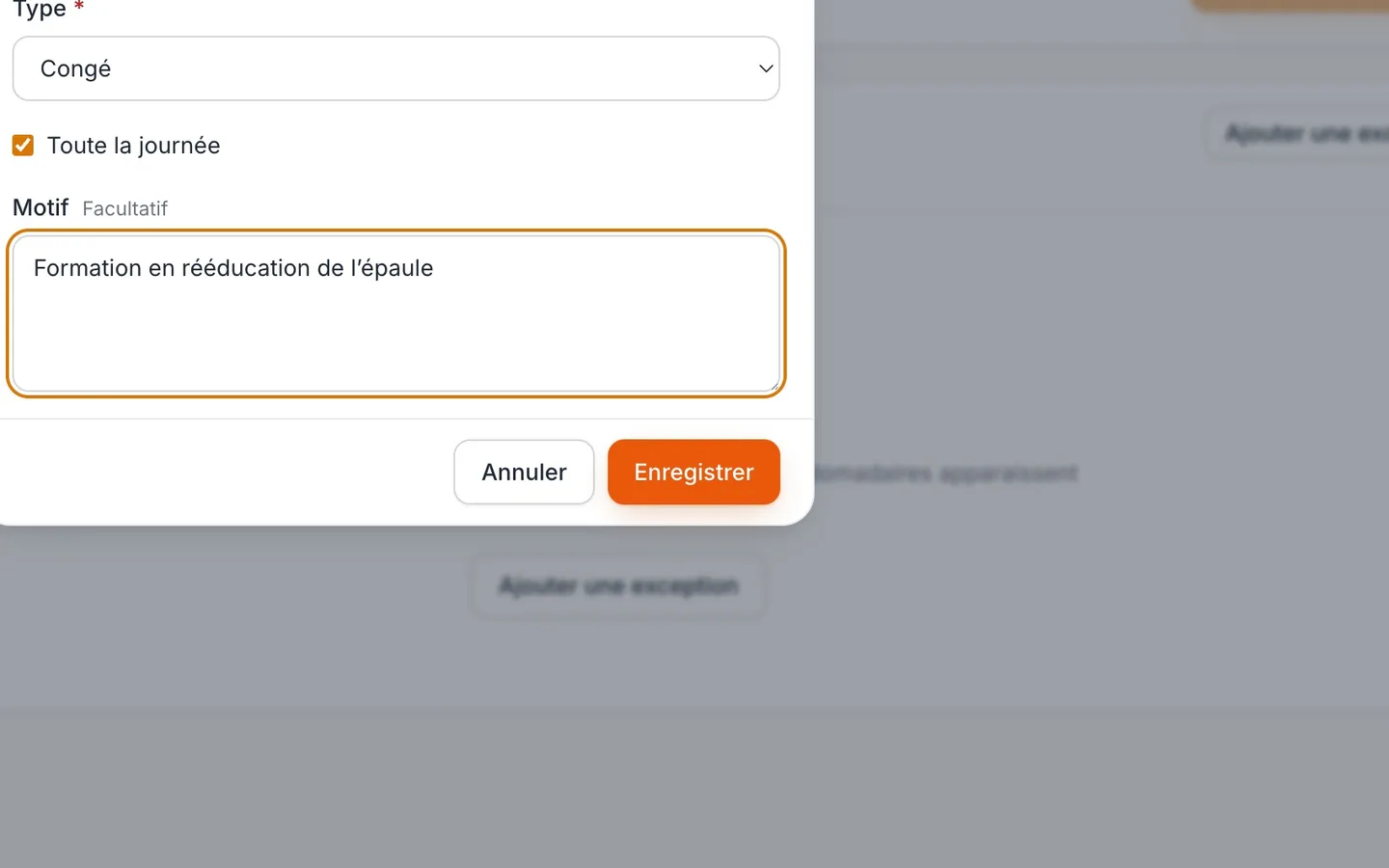
Choisissez la personne, sélectionnez Ajouter une exception, la date, et Enregistrer.
Congé, toute la journée, avec un motif que seule votre équipe voit.
- 7
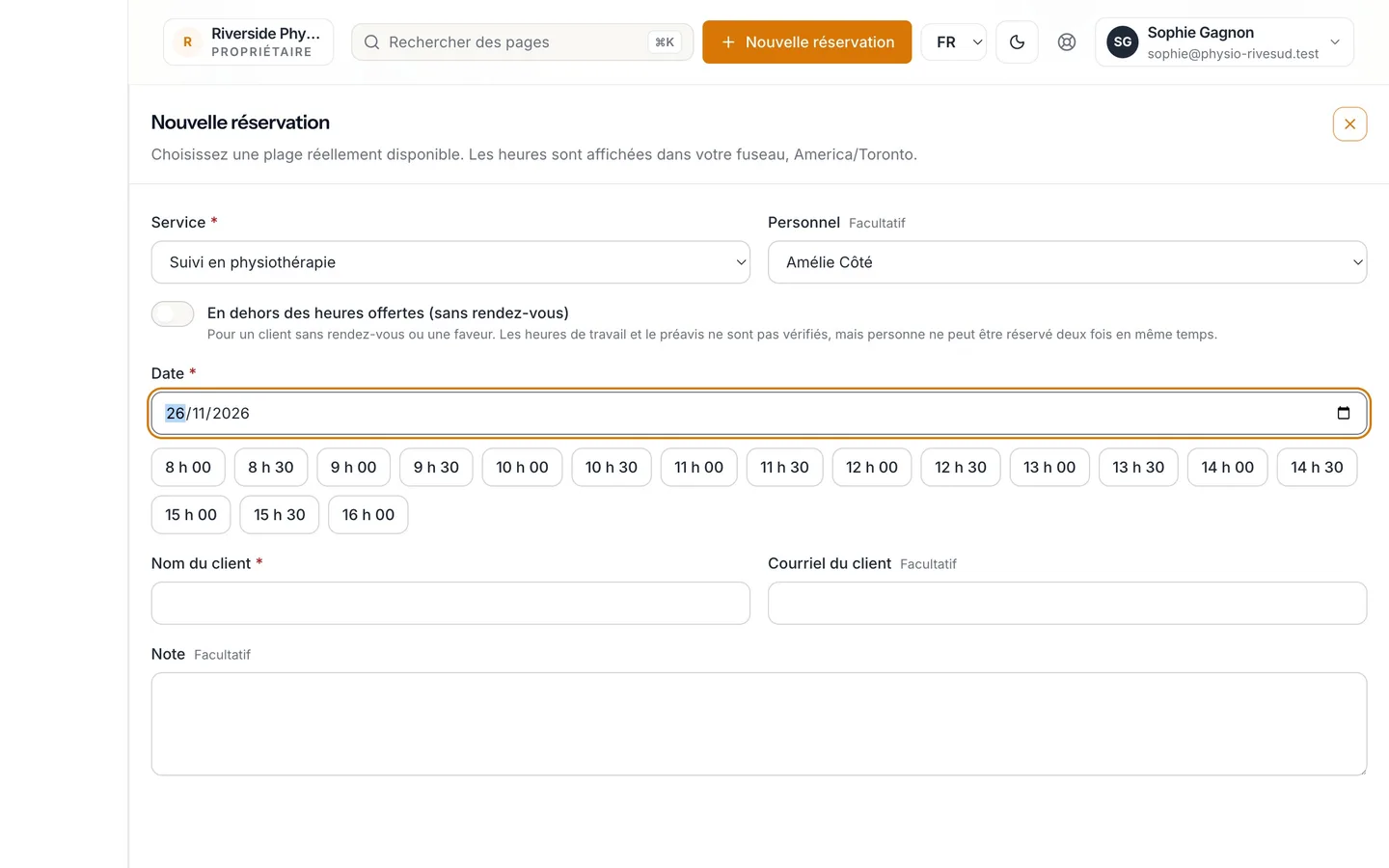
Vérifiez dans Nouvelle réservation.
Seules les heures où la personne est libre sont offertes.
Votre équipe et ses horaires
Invitez quelqu’un dans votre entreprise sur NextiaBooking, donnez-lui un profil réservable avec ses heures, et ajoutez un congé d’un jour ou de plusieurs.
Avant de commencer
Ce guide s’adresse à la personne propriétaire ou à un administrateur d’une entreprise où plus d’une personne prend des rendez-vous. L’exemple : Physio Rive-Sud. Noémie commence lundi, et Amélie sera en formation un vendredi le mois prochain. Sophie, la propriétaire, règle les deux avant le dîner.
Pour une nouvelle personne, il y a deux choses distinctes à préparer, et ce guide fait les deux :
- Une place dans l’équipe (Paramètres → Équipe) : sa propre connexion à votre entreprise, avec un rôle qui décide de ce qu’elle peut voir et faire, dans chaque application Nextia de l’entreprise.
- Un profil de membre du personnel (Équipe et horaires) : la personne que les clients réservent, avec ses propres heures hebdomadaires et ses congés.
Ce qu’il vous faut :
- Équipe et horaires activé dans Paramètres → Fonctions. Cela ajoute Équipe et horaires au menu.
- De la place dans votre forfait. Inviter quelqu’un utilise une des places de votre forfait : Gratuit en compte 1 (la vôtre), Démarrage 5, Pro 10 et Entreprise 25. Les profils du personnel ont leur propre limite : 1 avec Gratuit, 2 avec Démarrage, 10 avec Pro et 25 avec Entreprise.
- Un rôle qui peut gérer l’équipe et la configuration de l’entreprise, comme propriétaire ou administrateur.
Étape par étape
-
Ouvrir Paramètres, puis Équipe, et sélectionner Inviter
Ouvrez Paramètres, puis l’onglet Équipe. La carte Places montre combien vous en utilisez, par exemple « 4 places sur 10 utilisées », en comptant les membres et les invitations en attente. Membres liste toute l’équipe, avec le Rôle de chacun et sa Dernière activité.
Sélectionnez Inviter. Si toutes les places sont prises, on vous l’indique : « Toutes vos places sont utilisées. Passez à un forfait supérieur pour inviter plus de personnes. »
-
Taper son courriel et choisir un rôle
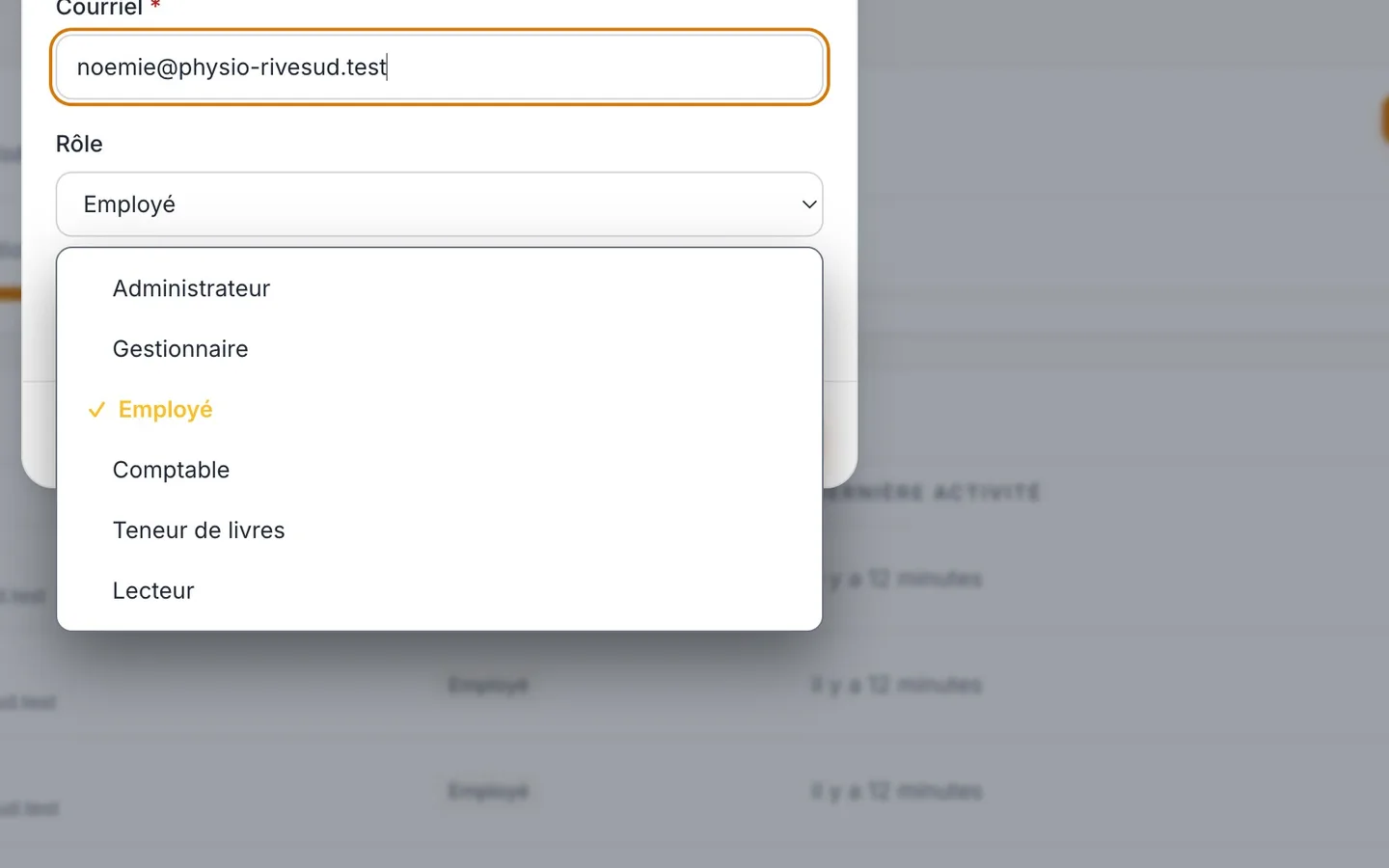
Dans Inviter quelqu’un, tapez le Courriel de la personne et choisissez un Rôle. Chaque rôle dit ce qu’il permet :
- Administrateur : tout, sauf supprimer ou transférer l’entreprise.
- Gestionnaire : gère le quotidien : clients, documents et réservations. Ni l’équipe ni la facturation.
- Employé : son propre travail : ce qui lui est confié, et les clients dont il a besoin.
- Comptable : consulte les livres et les rapports. Ne modifie rien.
- Teneur de livres : tient les livres : inscrit les paiements et les dépenses.
- Lecteur : peut tout consulter, sans rien modifier.
Le rôle s’applique dans chaque application Nextia de l’entreprise, et vous pourrez le changer plus tard sur la ligne de la personne avec Changer le rôle. Noémie sera Employé.
-
Sélectionner Envoyer l’invitation
Sélectionnez Envoyer l’invitation. La personne reçoit un courriel avec un lien pour se joindre à l’entreprise, et Invitation envoyée à son adresse le confirme. Le lien est valide 14 jours.
Tant qu’elle ne s’est pas jointe, la personne figure sous Invitations, avec la date jusqu’à laquelle le lien est valide. De là, vous pouvez la Renvoyer (un nouveau lien part et l’ancien ne fonctionne plus) ou la Révoquer.
-
Ajouter le profil que les clients réservent
Ouvrez Équipe et horaires dans le menu. On y trouve deux onglets : Équipe, les personnes qui prennent des rendez-vous, et Horaires, leurs heures de travail et leurs congés.
Dans Équipe, sélectionnez Nouveau membre du personnel et remplissez :
- Nom affiché : le nom que les clients voient en réservant.
- Courriel.
- Fuseau horaire (nom IANA) : les heures de travail sont définies dans ce fuseau, par exemple America/Toronto. Il commence à America/Toronto; changez-le pour quelqu’un qui travaille dans un autre fuseau.
- Couleur au calendrier : sert à distinguer le personnel sur le calendrier.
- Actif — peut être réservé : activé, pour que les clients puissent réserver cette personne.
Sélectionnez Enregistrer. Membre du personnel enregistré. le confirme.
Pour que les clients puissent réserver la nouvelle personne, elle doit aussi offrir un service : dans Services, ouvrez chaque service qu’elle offre et cochez-la sous Personnel qui fournit ce service.
-
Définir ses heures hebdomadaires, puis Enregistrer la semaine
Sur la ligne de la personne, sélectionnez Horaire. La carte Heures hebdomadaires s’ouvre pour elle, et rappelle dans quel fuseau sont les heures.
Chaque jour commence à Ne travaille pas. Sélectionnez Ajouter des heures sur un jour pour ajouter une plage (elle commence à 9 h – 17 h), puis réglez son Heure de début et son Heure de fin. Une journée peut compter plus d’une plage, pour un horaire coupé : sélectionnez de nouveau Ajouter des heures pour la deuxième, et Retirer cette plage pour en enlever une. Pour répéter une journée, utilisez Copier vers…, puis Copier vers lundi–vendredi ou Copier vers toute la semaine. Si votre entreprise a plusieurs lieux, choisissez le Lieu de chaque plage.
Noémie travaille du lundi au mercredi, de 9 h à 17 h. Sélectionnez Enregistrer la semaine; Heures hebdomadaires enregistrées. le confirme. Les clients ne peuvent la réserver qu’à l’intérieur de ces heures.
-
Ajouter un congé comme exception
Maintenant, la formation d’Amélie. Dans l’onglet Horaires, choisissez-la comme Membre du personnel, puis, dans Exceptions, sélectionnez Ajouter une exception :
- Du : le premier jour.
- Au : facultatif. Le dernier jour, pour une absence de plusieurs jours. Laissez vide pour une seule journée.
- Type : Congé, Bloqué ou Disponibilité supplémentaire (des heures de plus à une date, qui demandent un début et une fin).
- Toute la journée : activé par défaut. Désactivez-le pour indiquer une Heure de début et une Heure de fin.
- Motif : facultatif; pour votre équipe.
Sélectionnez Enregistrer. Exception enregistrée. le confirme, et l’exception paraît dans la liste avec ses dates. Une exception peut couvrir jusqu’à 366 jours. Supprimer une période l’enlève au complet.
-
Vérifier dans Nouvelle réservation
Ouvrez Nouvelle réservation, choisissez un service qu’Amélie offre et mettez Personnel sur Amélie. La veille de sa formation, ses heures habituelles sont offertes. Le vendredi de sa formation, vous voyez « Aucune plage disponible ce jour-là. Essayez une autre date. » Votre page de réservation offre aux clients exactement les mêmes heures.
Et ensuite
Une fois l’invitation acceptée, Noémie peut se connecter. Pour relier sa connexion au profil que les clients réservent, ouvrez son profil avec Modifier et choisissez-la sous Membre de l’équipe lié. Le profil est alors relié à son compte : elle peut gérer ses propres heures dans Mon horaire et voir sa journée en premier.
Quand un membre de l’équipe change ses propres heures ou ses congés dans Mon horaire, les propriétaires et les administrateurs reçoivent un courriel qui dit ce qui a changé.
Les réservations d’un membre du personnel lui envoient aussi un courriel quand elles sont prises, déplacées ou annulées, à moins qu’il ait désactivé ces courriels pour lui-même.
En cas de problème
Une personne n’a aucune heure sur la page de réservation
Vérifiez ses heures hebdomadaires dans Horaire, que Actif — peut être réservé est activé dans son profil, et que le service la compte sous Personnel qui fournit ce service. Vérifiez aussi s’il y a une exception à cette date.
L’invitation n’est pas arrivée
Ouvrez Paramètres → Équipe → Invitations. Si elle indique « Courriel non envoyé : renvoyez-le » ou « Lien expiré : renvoyez-le », sélectionnez Renvoyer. Vous pouvez renvoyer après une minute; l’ancien lien cesse alors de fonctionner.
Je ne peux pas ajouter un autre membre du personnel
La limite de profils de votre forfait est atteinte : 1 avec Gratuit, 2 avec Démarrage, 10 avec Pro, 25 avec Entreprise. Passez à un forfait supérieur, ou modifiez un profil existant au lieu d’en ajouter un.
Les heures sont décalées de quelques heures
Le Fuseau horaire (nom IANA) du profil est erroné. Les heures sont définies dans le fuseau de chaque personne. Corrigez-le dans Modifier selon l’endroit où elle travaille, par exemple America/Vancouver, puis vérifiez sa semaine.
Je ne peux pas désactiver Équipe et horaires
La fonction reste active tant que vous avez d’autres membres de l’équipe, ou un profil auquel personne ne se connecte. Retirez-les d’abord.
Questions
Quelle est la différence entre un membre de l’équipe et un membre du personnel dans NextiaBooking?
Un membre de l’équipe a sa propre connexion et un rôle, définis dans Paramètres → Équipe. Un membre du personnel est le profil que les clients réservent, avec ses heures, défini dans Équipe et horaires. Reliez les deux dans Modifier sur le profil pour que la personne gère ses propres heures.
Combien de temps une invitation d’équipe NextiaBooking est-elle valide?
Le lien est valide 14 jours. Ensuite, renvoyez-la depuis Paramètres → Équipe → Invitations.
Puis-je ajouter un congé d’une semaine complète?
Oui. Ajoutez une exception de type Congé, Toute la journée, avec Du au premier jour et Au au dernier. Une exception peut couvrir jusqu’à 366 jours.
Un membre du personnel peut-il faire deux quarts séparés dans une même journée?
Oui. Dans ses heures hebdomadaires, sélectionnez Ajouter des heures une deuxième fois sur ce jour, et donnez à chaque plage son propre début et sa propre fin.
Le personnel peut-il définir ses propres heures?
Oui, une fois son profil relié à son compte. Il change ses heures et ses congés dans Mon horaire, et les propriétaires et administrateurs reçoivent un courriel à ce sujet.
Un employé voit-il tous les clients?
Avec le rôle Employé, il voit son propre travail : ce qui lui est confié, et les clients dont il a besoin. Donnez un rôle plus large, comme Gestionnaire, à qui mène le quotidien.